
Bakgrund
I den här artikeln går vi igenom hur du använder triggers för villkorsstyrda händelser i Ärende – oavsett om du vill skicka meddelanden, skapa nya ärenden eller trigga utgående webhooks. Du får lära dig hur du styr när en trigger ska ske (When) och hur du kan förfina logiken med extra villkor (If), till exempel genom att basera triggers på fältvärden, status, datum eller ledtid, och kombinera flera villkor med OCH eller ELLER.
❗️ Notera att triggers för villkorsstyrda händelser inte aktiveras när ett ärende kopieras via funktionen Skapa kopia av ärende.
När du har installerat och namngett ditt addon behöver du göra några inställningar som styr när ett meddelande ska skickas. Dessa så kallade triggers består av två delar:
- När (When) något ska hända
- Om (If) något mer måste vara uppfyllt.
1. Aktiveras när (When)
Under rubriken Aktiveras när (When) ställer du in vad i formuläret som ska trigga ett addon. Du kan välja ett eller flera alternativ per villkor.
❗Notera. Väljer du att lägga till flera when-villkor efter varandra (genom att välja Lägg till ny), triggas meddelandet om något av de tillaggda villkoren inträffar.
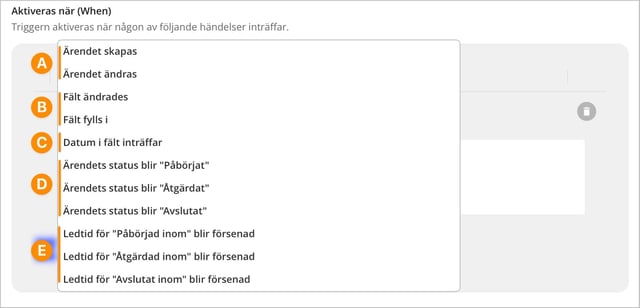
A. När ett ärende skapas / ändras.
Välj detta alternativ om du vill att en trigger ska utlösas när ett ärende skapas eller när ett ärende ändras. Vill du att ett addon alltid ska triggas så snart något görs i ett ärende kan du med fördel välja både Ärendet skapas och Ärendet ändras som trigger. Då kommer en trigger alltid att ske när ett ärende påverkas. Detta kan exempelvis vara bra att använda om ni avser att alltid skicka all information via en utgående webhook för att samla upp all information för att exempelvis visualisera era ärenden i Microsoft Power BI.
B. När något fält ändras / fylls i.
Det är även möjligt att trigga ett addon när ett fält ändras eller fylls i. Här väljer du vilket fält och vilken händelse i formuläret som ska trigga ett addon. De fält som är möjliga att välja som trigger är:
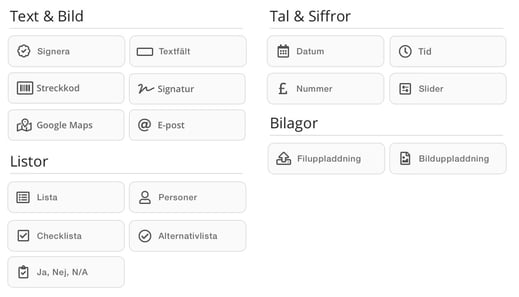
Den viktigaste skillnaden mellan Fält ändras och Fällt fylls i är:
-
Fält ändras triggas vid alla förändringar i fältet (sätts, ändras eller tas bort).
-
Fält fylls i triggas bara när fältet får ett värde (från tomt » ifyllt). Ändringar eller borttag av information triggar inte. För att utlösa en ny trigger behöver användaren därför först ta bort värdet i fältet och spara ärendet, därefter ange ett nytt värde och spara ärendet igen.
|
Fälttyp |
Fält ändrades |
Fält fylls i |
|
Vanliga inmatningsfält (Textfält, E-post, Datum, Tid, Nummer, Slider, Streckkod, Google Maps m.fl.) |
Triggas när värde sätts, ändras eller tas bort. |
Triggas endast när fältet går från tomt » ifyllt. Ingen trigger vid ändring eller borttag. |
|
Fil och bilduppladdning |
Triggas vid varje förändring: ny uppladdning, fler filer/bilder, borttag. |
Triggas endast när fältet går från tomt » innehåller minst en fil/bild. Ingen trigger när fler bilder eller filer läggs till eller tas bort, eller om fältet helt töms. |
|
Listfält med enval (Lista, Personer, Alternativlista, Ja/Nej/N/A) |
Triggas när ett val väljs, byts eller avmarkeras, oavsett vilket värde det är. |
Triggas endast när fältet går från inget val » ett val. Ingen trigger vid byte mellan värden eller när värdet avmarkeras. |
|
Checklista |
Triggas vid varje förändring i checklistan (markera/avmarkera). |
Triggas när checklistan går från tom » minst ett val. Ingen trigger när fler värden läggs till eller när värde avmarkeras. |
Specifika värden på listfält
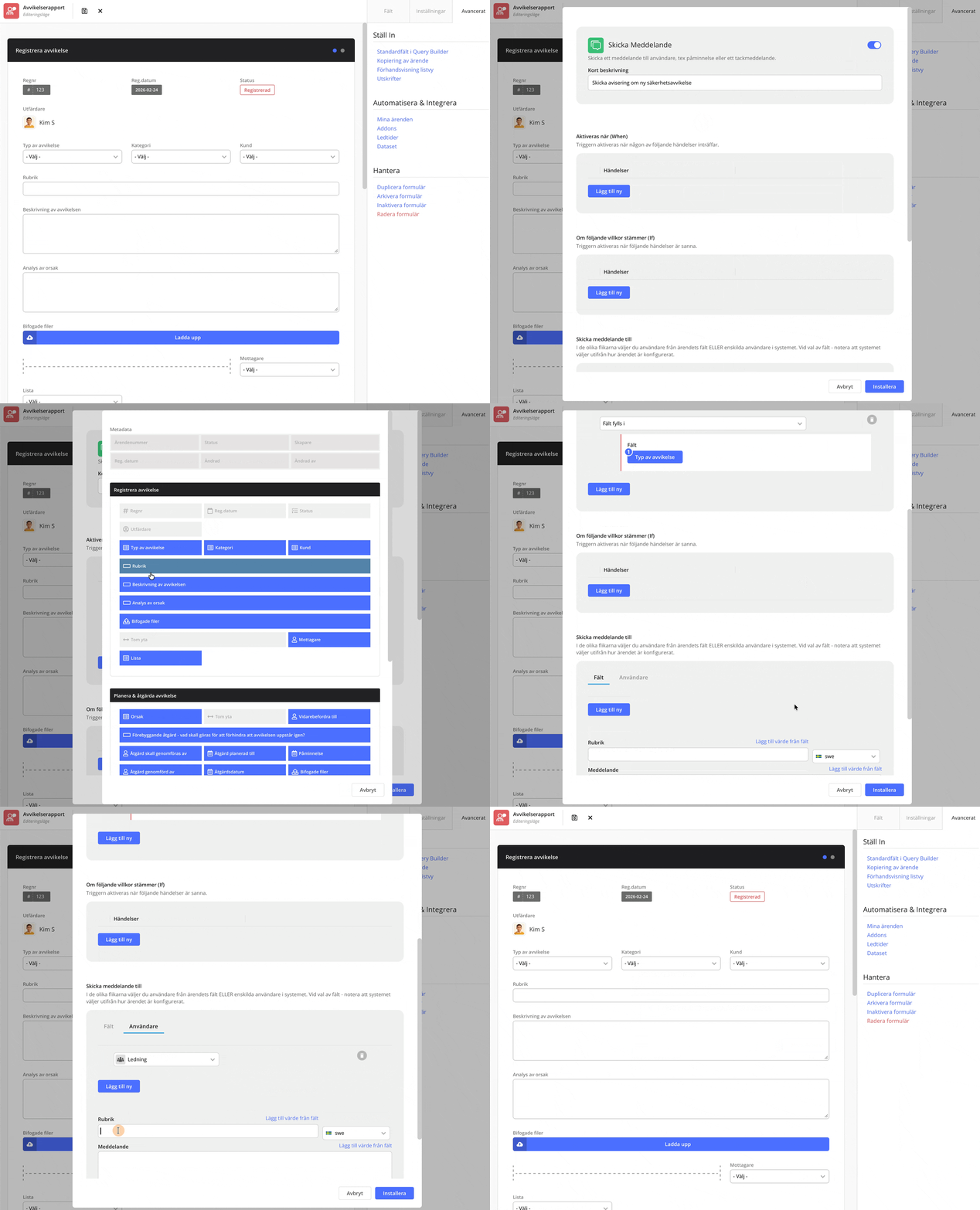
Förutom möjligheten att ta hänsyn till om något alternativ i ett listfält sätts, ändras eller avmarkeras, så finns det nu möjlighet att skapa triggers som tar hänsyn till om specifika specifika värden i ett listfält ändras eller fylls i.
Triggers på specifika värden gör det enkelt att automatisera rätt nästa steg. Vid avvikelser kan ni till exempel låta ett addon skicka en avisering till ledning eller ansvariga roller så fort användaren väljer ett värde som visar att avvikelsen är kritisk eller av en typ som ska eskaleras. Det ger snabbare och mer konsekvent hantering av allvarliga händelser.
Vid reklamationer kan samma logik användas för att driva processen framåt. När användaren väljer ett specifikt utfall – exempelvis att retur krävs eller att ersättningsleverans ska skickas – kan ett addon automatiskt skapa ett nytt ärende för nästa steg, som returhantering eller uppföljande åtgärd. Det skapar tydlig spårbarhet och kortare ledtider.
-
För fälttyperna Lista, Personer, Alternativlista, Ja/Nej/N/A innebär det att triggern kan kopplas till att ett eller fler specifika värden väljs (och vid Fält ändrades även när värden byts eller rensas).
-
För Checklista kan du dessutom kombinera valda alternativ med ELLER eller OCH:
-
ELLER: triggern sker om något av de valda alternativen påverkas.
-
OCH: triggern sker endast om alla valda alternativen påverkas.
-
|
Fälttyp |
Fält ändrades |
Fält fylls i |
|
Listfält med enval (Lista, Personer, Alternativlista, Ja/Nej/N/A) |
Triggas när ett specificerat värde väljs eller rensas (värdet avmarkeras eller annat värde väljs). |
Triggas endast när ett specificerat värde väljs och fältet går från inget val » specificerat värde. (Inte vid byten mellan värden, och inte när värdet rensas.) |
|
Checklista - ELLER (minst ett av valen) |
Triggas om något av de specificerade värdena väljs eller rensas (värdet avmarkeras eller annat värde väljs). |
Triggas om något av de specificerade värdena går från inte valt » valt. |
|
Checklista - OCH (alla val) |
Triggas endast om alla specificerade värden väljs eller rensas (värdet avmarkeras eller annat värde väljs) vid samma tillfälle, det vill säga i samband med att ärendet sparas. Detta kan innebära en mix av att vissa värden markeras och andra avmarkeras. |
Triggas endast om alla specificerade värden går från inte valda » valda i samband med att ärendet sparas |
C. Datum i fält inträffar.
Datumfältet har några extra funktioner. Du kan både styra när aviseringen ska skickas i förhållande till det angivna datumet och om den ska upprepas. Det innebär att du till exempel kan skapa påminnelser före ett möte, uppföljningar efter ett datum, eller återkommande notifieringar tills ett ärende är avslutat.
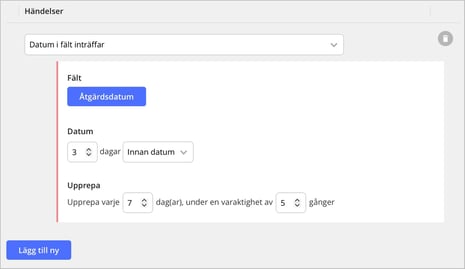 Aviseringen kan skickas ett visst antal dagar före eller efter det valda datumet. Om du anger siffran 0 skickas aviseringen på själva datumet. Vid upprepning kan du ange ett intervall (till exempel 7 dagar) för att skicka aviseringen regelbundet, samt bestämma hur många gånger den ska skickas.
💡 Tips: Kombinera gärna upprepade aviseringar med ett IF-villkor enligt följande artikel, så att påminnelserna slutar skickas när ärendet nått status avslutat.
❗️Notera: Alternativet Datum i fält inträffar finns inte som vid användning av addon - nytt ärende utan kan bara användas med addon Skicka meddelande eller Utgående webhooks.
D. Ärendets status blir Påbörjat / Åtgärdat / Avslutat.
Dessa villkor är bra att använda om du vill att ett addon ska triggas när ett ärende har tilldelats en specifik status, till exempel när ett ärende går från Registrerat till Påbörjat, eller från Påbörjat till Åtgärdat eller Avslutat. På så sätt kan du automatiskt skicka meddelanden, starta uppföljningsflöden eller skicka information vidare till andra system exakt när ärendet byter fas i hanteringen.
Genom att styra på status minskar du risken för manuella missar, till exempel att någon glömmer att informera en kund eller intern mottagare när ett ärende är åtgärdat. Du kan också använda olika statusar för att skapa olika typer av notifieringar – till exempel en intern påminnelse när något blivit Påbörjat, och ett externt meddelande till kund när ärendet markerats som Avslutat.
Villkoren som avgör att ett ärende ändrar status ställer du in under fliken Inställningar i formuläret.
E. Ledtid blir försenad pga Påbörjad inom / Åtgärdad inom / Avslutat inom
Dessa villkor är bra att använda om du vill att ett addon ska triggas när en specifik ledtid passerat, det vill säga att ärendet inte uppnått en specifik status inom den tidsram ni har satt upp i era ledtidsinställningar. På så sätt kan du automatiskt fånga upp försenade ärenden, skicka påminnelser till ansvariga, informera kund om förseningar eller skicka data vidare till andra system för uppföljning. Det hjälper dig att hålla bättre koll på era svarstider, uppfylla interna eller externa krav på handläggningstid och minska risken för att viktiga ärenden ”faller mellan stolarna”.
Inställningar för vila ledtider som gäller hittar ni i respektiver formulär under fliken Avancerat » Automatisera & Integrera » Ledtider.
❗️Notera: Alternative Ledtid går inte att använda som trigger för addon - nytt ärende.
2. Om följande villkor stämmer (If)
Konfigurationen av Om följande villkor stämmer (If) är inte nödvändig för att ett skapa en trigger, men kan vara mycket användbar för att mer exakt bestämma om en trigger ska ske. Det innebär att du alltid kan låta dina när-villkor (When) styra att något ska hända, och sedan använda If-villkoren för att förfina logiken – till exempel undvika att meddelanden skicka när ärendet redan är avslutat, eller säkerställa att ett nytt ärende endast skapas när specifika fällt fyllts i.
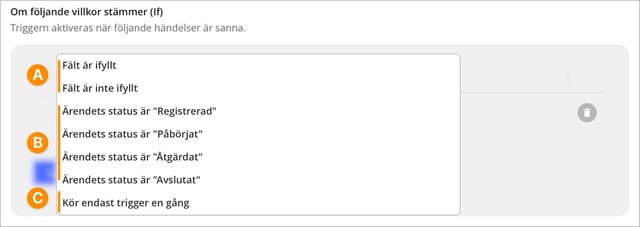
💬 Under Om följande villkor stämmer (If) kan du lägga till flera villkor i samma regel. Om du har fler än ett villkor behöver du också bestämma om det räcker att ett av dem uppfylls, eller om alla måste vara uppfyllda för att triggern ska ske. Detta gör du genom att välja OCH eller ELLER mellan villkoren. Du växlar mellan alternativen genom att klicka på OCH eller ELLER.
Vid val av OCH kommer en trigger att ske om alla villkor är uppfyllda.
Vid val av ELLER räcker det med att ett av villkoren uppfylls för att en trigger ska ske.
A. Fält är ifyllt / inte ifyllt.
Detta villkor använder du när du till exempel bara vill att et addon ska triggas om användaren faktiskt har fyllt i ett visst fält, eller tvärtom – om fältet saknar värde och därför kräver en åtgärd.
❗️Notera: Det är inte möjligt att välja ett specifikt val i en lista när du använder Fält är ifyllt / inte ifyllt som if villkor. Denna funktion finns bara på alternativen Fält ändras samt Fält fylls i under Aktiveras när (When).
B. Ärendets status blir Registrerat / Påbörjat / Åtgärdat / Avslutat.
Dessa villkor är bra att använda om du exempelvis vill att ett addon bara ska triggas när ett ärende har status registrerat. Du kan med föredel kombinera status Registrerat, Påbörjat samt Åtgärdat för att inte skicka meddelande när ett ärende nått status Avslutat. Du kan läsa mer om detta och ta del av ett exempel i följande artikel.
C. Kör endast trigger en gång.
Använder du denna inställning kommer den aktuella triggern bara köras en gång oavsett om de parametrar som ställts in inträffar igen. Bra att använda om du endas vill att en ett addon triggas första gången något inträffar.
💬 Under om (If) kan du ställa in flera val i samma villkor genom att använda OCH eller ELLER via knappen Lägg till ny. Växla mellan de två alternativen genom att klicka på OCH eller ELLER.
-
vid val av OCH kommer en trigger att ske om alla villkor är uppfyllda.
-
vid val av ELLER räcker det med att ett av villkoren uppfylls för att en trigger ska ske.
Vanliga misstag
-
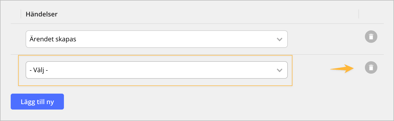
En vanlig orsak till att ditt addon inte fungerar är att du har lagt till en rad med ett When- eller If-villkor utan att göra ett aktivt val – alltså att alternativet ”– Välj –” fortfarande visas. Då behöver du antingen välja ett giltigt villkor eller ta bort raden. Det går att spara ditt addon utan att välja villkor, men då vet systemet inte vad det ska göra och därför kan meddelandet inte skickas.
Relaterat innehåll:
- Addon - Skicka meddelande
- Addon - Nytt ärende
- Så använder du webhook i Ärende
- Varför får vi aviseringar om ärenden som redan är avslutade?
- Vi saknar aviseringar från ärende. Vad kan detta bero på?
- Skapa statusinställningar i Ärende
- Hur du ställer in påminnelser i Ärende