
|
Tillgänglighet och villkor för funktionen Diagram Observera att denna funktion är en option som ingår i vissa prisplaner, men kan också köpas separat. Kostnaden är då 550 SEK / månad och registreras på kommande faktura. Om du vill aktivera funktionen eller har frågor kring er prisplan är du välkommen att kontakta oss på sales@amsystem.com. |
I många organisationer finns det stora mängder data. Utmaningen är sällan tillgången till information – utan att skapa en tydlig överblick utan att behöva söka, klicka och filtrera sig fram område för område och roll för roll. När överblicken kräver många steg riskerar styrningen att tappa både tydlighet och tempo. Det är här funktionen Diagram i Classic gör verklig skillnad!
 |
Vad är Diagram i Classic?
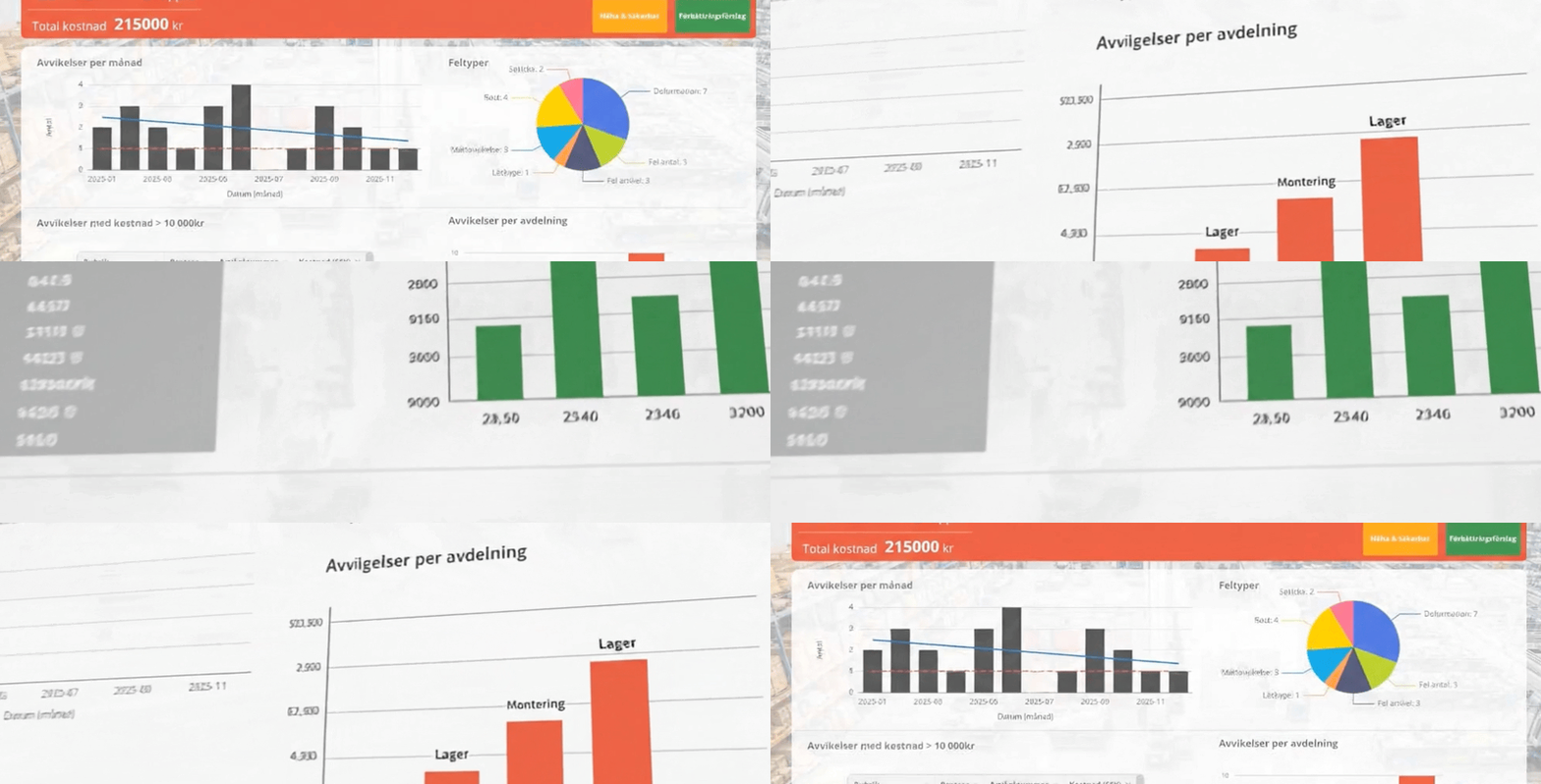
Diagram är en funktion som gör det möjligt att skapa interaktiva diagram direkt i layoutdokument, baserat på sökfrågor från Query Builder. Diagram kan visualisera data från både ärende och dokumentmodulen– antingen separat eller som en gemensam lägesbild. När dokumentet öppnas uppdateras diagrammen automatiskt och ger därför användarna en kontinuerligt uppdaterad bild av verksamhetens nuläge. På så sätt kan stora datamängder förvandlas till en tydlig och interaktiv överblick direkt i ledningssystemet – utan behov av externa verktyg eller återkommande manuella sammanställningar.
Med Diagram kan ni skapa levande dashboards som ger en tydlig och aktuell lägesbild för hela verksamheten.
Med en tydlig och aktuell lägesbild kan hela verksamheten få överblick över resultat, trender, risker och avvikelser inom områden som exempelvis kvalitet, säkerhet, produktion, leverantörs- och dokumentstyrning. Informationen blir enkel att ta till sig, lätt att följa över tid och möjlig att fördjupa sig i vid behov. Resultatet är bättre beslutsunderlag, tydligare prioriteringar och en mer proaktiv styrning i hela organisationen.
I filmen nedan får ni se konkreta exempel på hur Diagram kan användas för att skapa verkligt värde i vardagen.
Diagram lämpar sig särskilt väl för processer där uppföljning, analys och tydlig styrning är avgörande. Det kan exempelvis handla om ledningsprocesser för uppföljning av kvalitet, säkerhet och risker, operativa processer inom produktion där avvikelser, mål och trender behöver följas över tid, samt stödprocesser som leverantörsstyrning och förbättringsarbete. Även inom dokumentstyrning och planering skapar Diagram stor nytta genom att visualisera status, belastning och efterlevnad. Gemensamt för dessa processer är behovet av en samlad och aktuell lägesbild som gör det enkelt att prioritera rätt åtgärder och fatta välgrundade beslut.
Så skapar du ett Diagram
Eftersom Diagram skapas och byggs upp i layoutdokument måste ni ha åtkomst till modulen Dokument. Dessutom måste användaren ha åtkomst till Dokumentmodulen samt via sin profilinställning ha möjlighet att skapa dokument. Att skapa ett Diagram är enkelt och följer samma intuitiva arbetssätt som du är van med för övriga objekt i layoutdokument.
💡För bästa upplevelse och korrekt visning av diagram vid redigering av layoutdokument rekommenderar vi att använda Google Chrome eller Microsoft Edge. Läs mer om dessa rekommendationer längre ned i artikeln.
- Börja med att skapa eller öppna ett befintligt layoutdokument.
- Lägg till ett Diagramobjekt genom att klicka på Diagram-ikonen i menyn.

- Dubbelklicka på Diagramobjektet som precis skapats för att öppna konfigurationsdialogen.
- Välj om diagrammet ska baseras på information från Ärende eller Dokument. För att kunna skapa en sökfråga i ärende måste användaren som skapar frågan ha åtkomst till ärendemodulen.
- Skapa därefter din sökfråga i Query Builder genom att klicka på - Välj -. Har du valt att skapa ett diagram från Ärende måste du först välja vilket formulär informationen ska plockas från. (Det är inte möjligt att skapa ett diagram med information från flera olika formulär).
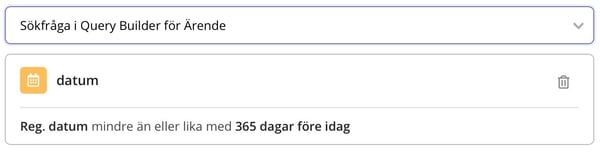
Sökresultatet från denna sökfråga kommer därefter att ligga som underlagt till det aktuella diagrammet. Därför är det viktigt att tänka igenom sökfrågan så att det underlag som du vill visa i diagrammet faktiskt finns med i sökresultatet. - Välj därefter önskad diagramtyp.
- Välja data för X-axel och Y-axel om du valt ett stapel eller linjediagram eller välj antal eller specifikt fält för övriga diagram. Observera att för att välja in ett fält från ett formulär måste fältet ha aktiverats med fältegenskapen “Presenteras i grafer“.
- Vid behov kan du anpassa diagrammen på flera sätt. Du kan till exempel lägga till trendlinje, mållinje eller tröskelvärden, eller gruppera informationen per workspace eller avdelning. Vissa diagramtyper erbjuder även möjlighet att specificera färger på diagramelement som exempelvis staplar, linjer m.m.
- Klicka på Spara för att se resultatet. Tänk på att de interaktiva funktionerna inte finns tillgängliga när dokumentet fortfarande är i editeringsläget. Exempelvis är det inte möjligt att klicka på diagramelement för att se information använda Cross-hair funktionen i linje- och stapeldiagram, då dessa funktioner endast finns när dokumentet granskas.
- När du har skapat ditt diagram kan du därefter hantera diagrammet precis som andra objekt i layoutdokument. Exempelvis kan du justera linje och bakgrundsfärger, ändra form, storlek och typsnitt samt såklart flytta flytta diagrammet så att det passar layouten i dokumentet.
Ändra ett redan skapat Diagram
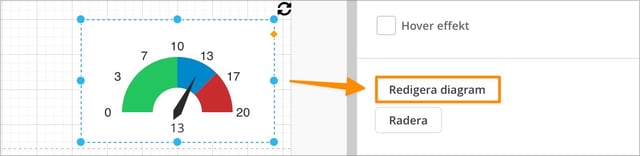
För att ändra ett redan skapat diagram kan du antingen dubbelklicka på diagrammet när dokumentet är i editeringsläge, eller markera diagrammet och välja Redigera diagram från fliken Form i den högra menyn.
Tillgängliga diagramtyper
Diagram i Classic stödjer flera olika visualiseringar:
| Diagramtyp | Beskrivning | Passar särskilt bra för | |
 |
Stapeldiagram | Visar data som vertikala eller horisontella staplar. | Trender, måluppföljning och förändringar över tid, exempelvis månatliga kvalitetsutfall. Jämförelser mellan kategorier, exempelvis avvikelser per avdelning eller feltyp. |
 |
Linjediagram | Visar utveckling över tid i form av linjer. | Trender, måluppföljning och förändringar över tid, exempelvis månatliga kvalitetsutfall. Jämförelser mellan kategorier, exempelvis avvikelser per avdelning eller feltyp. |
 |
Antal | Visar ett totalt antal som en stor siffra i en färgad cirkel. | Snabb överblick av totaler, exempelvis antal öppna ärenden. |
 |
Cirkeldiagram | Visar hur ett totalvärde fördelar sig procentuellt. | Fördelning mellan kategorier, exempelvis andel avvikelser per typ. |
 |
Mätare | Visar ett enskilt värde i relation till ett intervall. | Uppföljning av nyckeltal, exempelvis måluppfyllelse eller statusnivåer. |
 |
Trafikljus | Visar ett värde med färg baserat på definierade tröskelvärden. | Tydlig statusindikering, exempelvis godkänt/varning/kritiskt läge. |
|
|
Tabell | Visar data i tabellformat med möjlighet till sortering. | Detaljerad uppföljning och jämförelser där exakta värden är viktiga. Går även att visa värden som en lista. |
 |
Gröna korset | Används för att visualisera avvikelser, tillbud eller andra händelser dag för dag under en vald tidsperiod. Se vår film om gröna korset här. | Diagrammet passar när ni vill följa avvikelser dag för dag och få en snabb överblick, särskilt i verksamheter med daglig uppföljning – till exempel inom kvalitets- och arbetsmiljöarbete eller annan avvikelsehantering. |

Interaktiva diagram
Vid granskning av dokumenten är diagrammen interaktiva, vilket gör det enklare att fördjupa sig i det underlag som ligger till grund för visualiseringen.
Klick på ett diagramelement för att öppnar ett sökresultat med bakomliggande data. På så sätt kan du snabbt gå från översikt till detaljer och exempelvis se vilka enskilda ärenden eller dokument som ligger bakom en viss stapel, linje eller sektor.
Vilka kolumner med metadata som visas i ett sökresultat när en användare klickar på ett diagramelement styrs av inställningen "Standardfält i Query Builder”i respektive modul.
Om diagrammet visar information från Ärende återfinns inställningen "Standardfält i Query Builder" i respektive formulär.
Om diagrammet visar information information från Dokument finns inställningen ”Standardfält i Query Builder” i dokumentmodulen under Dokument » Inställningar.
För att säkerställa att sökresultatet visar relevant metadata och gör det möjligt för användaren att direkt identifiera rätt information är det därför viktigt att se över dessa inställningar.
Cross-hair i linje- och stapeldiagram gör det möjligt att hovra över diagrammet och tydligt se exakta värden vid en viss tidpunkt eller för en specifik kategori. Funktionen underlättar vid uppföljningsmöten och analys eftersom ni snabbt kan läsa av siffror och diskutera resultat utan att behöva ta fram separata listor eller rapporter.
I diagramtypen Tabell kan kolumnerna sorteras direkt i dokumentet. Genom att klicka på kolumnrubrikerna kan användaren till exempel sortera på datum, status, avdelning eller prioritet. Det gör tabellen användbar både för snabb överblick och för mer detaljerad uppföljning, där du vill identifiera högst prioriterade ärenden, senaste uppdateringar eller områden med flest avvikelser.
Bra att känna till om Diagram:
-
Diagram kommer alltid att respektera användarens åtkomsträttigheter i både ärende- och dokumentmodulen. Det innebär att om en användare till exempel inte har åtkomst till alla ärenden som ingår i sökfrågan bakom ett specifikt Diagram, så visas ingen information eller statistik om dessa ärenden i just det diagrammet för den användaren. Med andra ord kan ett Diagram se olika ut för olika användare beroende på deras åtkomstinställningar.
-
Max 10 diagram per layoutdokument. Detta för att säkerställa snabba laddtider och fortsatt hög prestanda.
-
Webbläsaren Safari har en känd begränsning vid redigering av layoutdokument som innehåller diagram. Begränsningen innebär att diagram endast renderas korrekt när zoomnivån är 100 %. Vid andra zoomnivåer kan diagrammens utseende bli felaktigt under redigeringen. Detta är en begränsning i Safari men diagrammen sparas korrekt i dokumentet och visas som förväntat när dokumentet öppnas i andra webbläsare. För bästa upplevelse och korrekt visning vid redigering av diagram rekommenderar vi att använda Google Chrome eller Microsoft Edge.
-
Diagram visas inte på tumnaglar, utskrifter eller i publika dokument. I stället visas en platshållare där diagrammet finns med texten "Graphs are not generated in print" respektive "Graphs are not generated on public documents".
-
Stapel, linje och cirkeldiagram som använder en Query Builder fråga från dokumentmodulen kan i dagsläget presentera information i diagram utifrån ett begränsat urval. Den information som kan visas är:
Skapat av Skapat Godkänt av Godkänt Revideringsdatum Revideringens startdatum Reviderat datum Reviderat av Extrafält -
Trendlinje och mållinje är tillgängliga för diagram med datumbaserad X-axel. (Mållinje visas som en streckad horisontell linje.)
-
Tröskelvärden stöds på diagramtyperna Mätare, Antal och Trafikljus.
- I Diagramtypen Tabell krävs att minst ett värde väljs in från sökfrågan gör att visas i tabellen.
-
Diagramtypen Tabell kräver att minst en kolumn från Query Builder valts in för att visa information i diagrammet.
Sammanfattning – varför använda Diagram?
Med Diagram i Classic skapar ni en gemensam, aktuell och faktabaserad lägesbild direkt där arbetet sker. Det ger bättre beslutsunderlag, tydligare ansvar och möjliggör ett mer proaktivt arbetssätt i hela organisationen.
När dashboards byggs på samma uppdaterade data minskar behovet av externa verktyg, administration och avancerad IT-kompetens. Resultatet är ökat engagemang, bättre kontroll och en styrning som verkligen stödjer verksamheten i vardagen.
Testa att skapa ett Diagram redan idag och upplev skillnaden med levande dashboards i Classic!