
En bundling är en möjlighet att sammanföra olika dokumenttyper till ett och samma styrande dokument, med ett och samma dokumentnummer. Med hjälp av bundling kan du kombinera exempelvis processbeskrivningar, instruktioner, arbetsflöden och checklistor i en gemensam struktur – vilket ger en tydligare överblick och gör det enklare att hantera komplexa processer eller rutiner som kräver flera dokumentdelar. Fördelen med ett bundlat dokument är att du som skapare enklare kan slutföra beskrivningen av en process, både i visuella layoutdokumentbaserade flöden och i textdokument, utan att behöva vänta på att andra dokument ska vara färdiga och publicerade innan du kan hänvisa till dem. Du kan istället länka direkt mellan de olika sidorna och delarna i bundlingen, vilket effektiviserar både uppbyggnaden och underhållet.
Om du i andra styrande dokument vill hänvisa till ett bundlat dokument går det att specificera exakt vilken sida i bundlingen länken ska leda till, så att användaren kommer direkt till rätt del av innehållet. Detta skapar en mer flexibel navigering och säkerställer att rätt personer snabbt hittar den mest relevanta informationen för sitt ansvarområde.
Skapa en bundling och lägg till & ta bort dokument
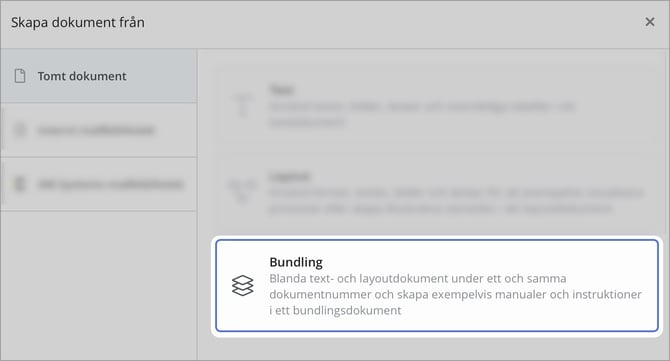
För att skapa en bundling, navigera till Dokument » Mina Dokument » Skapa nytt dokument. I dialogrutan väljer du fliken Tomt dokument och därefter Bundling.
Ser du inte funktionen Skapa nytt dokument beror det på att du inte har rättighet att skapa nya dokument. Rätten att skapa nya dokument kan en administratör hantera via en profilinställning.
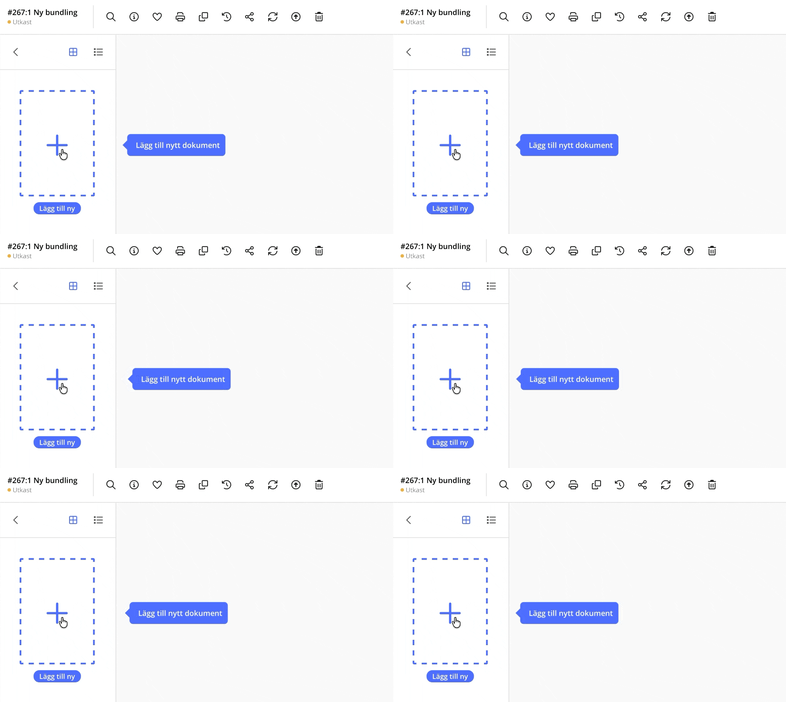 För att lägga till ett dokument i bundlingen klickar du på Lägg till ny i den vänstra sidomenyn som finns när man redigerar en bubdling. Därefter kan du välja vilken typ av dokument du vill lägga till. Välj ett tomt textdokument när innehållet främst består av text, eller ett tomt layoutdokument när du vill arbeta mer visuellt på en fri arbetsyta.
Du kan också välja ett dokument från en mall för att utgå från en redan strukturerad text eller layoutdokument och komma igång snabbare. När du har valt dokumenttyp eller mall läggs dokumentet till i bundlingen, där du kan fortsätta arbeta med innehållet och skapa en struktur som passar processen eller rutinen. Upprepa för att lägga till fler sidor.
Om du vill radera ett dokument i en bundling för du muspekaren över det aktuella dokumentet i den vänstra sidomenyn. Klicka på de tre prickarna för att öppna kontextmenyn och välj Radera. I samma meny kan du även ändra ordningen på sidorna i bundlingen.
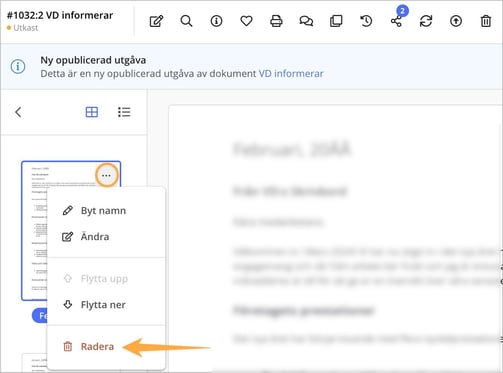
Om de tre prickarna inte visas kan du behöva klicka på pilen högst upp i sidkolumnen för att fälla ut förhandsgranskningen av sidorna. När förhandsgranskningen är utfälld följer du stegen ovan för att radera dokumentet.
💬 Om du vill radera en hel bundling, inklusive alla dokument som ingår i den, behöver du följa en särskild rutin. Läs mer om hur du tar bort en bundling och dess dokument i artikeln Hur raderar jag en Bundling?
Arbeta med flera språk av samma dokument
Bundlingar är ett effektivt sätt att hantera dokument som finns på flera språk, till exempel svenska och engelska. Genom att samla språkversionerna i samma bundling delar de både dokumentnummer och versionshantering, vilket gör det enkelt att hålla innehållet uppdaterat och konsekvent mellan språken. När en ny version publiceras påverkas alla språkversioner samtidigt, vilket minskar risken för fel och sparar tid i översättningsarbetet. Dessutom kan ni länka direkt mellan språkversionerna inom samma bundling, så att användaren smidigt kan växla mellan exempelvis svensk och engelsk version av samma dokument.
Vi rekommenderar dock inte att använda bundlingar för dokument som ska fungera som startsidor. Anledningen är att det inte går att styra vilken sida användaren kommer till om flera startsidor finns i samma bundling – till exempel en på svenska och en på engelska. Om en bundling anges som startsida kommer användaren alltid att landa på den första sidan i bundlingen, oavsett språk. För att undvika förvirring och säkerställa att användaren hamnar på rätt språkversion är det därför bättre att skapa separata startsidor för varje språk.
Bundlingar som stöd för flersidiga layoutdokument
Utöver egenskapen att samla olika typer av dokument i ett och samma dokument, är bundlingar även ett effektivt sätt att skapa flersidiga layoutdokument. Ett enskilt layoutdokument bygger på en canvas (arbetsyta), vilket innebär att allt innehåll placeras fritt på en sammanhängande yta utan traditionella sidbrytningar. Det finns därför inget sätt att lägga till nya sidor på klassiskt vis, utan arbetsytan anpassar sig dynamiskt och blir större i takt med att objekt placeras utanför den befintliga ytan. Detta ger stor flexibilitet vid exempelvis processkartor och visuella flöden, men kan bli svåröverskådligt när innehållet växer. Även om det finns möjlighet att ställa in sidvisning och pappersstorlek i layoutdokument är syftet med dessa inställningar främst kopplat till utskrift och export, inte till hur innehållet struktureras vid redigering.
Genom att istället dela upp innehållet i flera layoutdokument och samla dem i en bundling kan du skapa en tydlig sidstruktur, där varje layoutdokument motsvarar en egen sida i helheten. På så sätt kombinerar du fördelarna med canvas-baserat arbete och flersidig struktur, samtidigt som användaren enkelt kan navigera mellan olika delar av innehållet.
Tänk på!
- Eftersom en bundling tilldelas ett unikt dokumentnummer omfattar styrningen hela bundlingen. Vi rekommenderar därför att samtliga sidor i en bundling har samma ägare och revideras av samma grupp eller funktion. Om vissa delar behandlar ämnen med annan ägare bör dessa placeras i separata dokument med egna dokumentnummer och egen styrning.
-
I dagsläget går det inte att direkt omvandla en publicerad dokumentversion till en bundling utan att skapa ett nytt dokumentnummer. För att åstadkomma detta behöver du istället manuellt kopiera innehållet från det befintliga dokumentet och klistra in det i ett nytt dokument som du lägger i en bundling. Tänk på att den nya bundlingen får ett annat dokumentnummer och inte behåller den ursprungliga dokumentets versionshistorik. Säkerställ också att alla länkar som tidigare pekade på det gamla dokumentet uppdateras så att de hänvisar till den nya bundlingen, och arkivera det ursprungliga dokumentet när övergången är klar.
Vi är medvetna om att en funktion för direkt konvertering skulle förenkla arbetet och vi undersöker möjligheten att kunna erbjuda denna funktion i framtiden.
Bundlingsnavigering
En särskild egenskap för alla bundlingsdokument är att du kan styra hur användaren får navigera i bundlingen genom att välja mellan dold eller synlig navigering. Väljer du alternativet Synlig visas samtliga sidor i en kolumn till vänster om dokumentet, där användaren fritt kan växla mellan de olika dokumenten. Väljer du alternativet Dold visas inte denna kolumn, och användaren kan då endast navigera mellan dokument i bundlingen via länkar som finns i dokumentet.
Du ställer in om bundlingsnavigeringen ska visas på publicerade dokument i publiceringsinställningarna för respektive dokument. Observera att bundlingsnavigeringen alltid är synlig när dokumentet redigeras.