
Översikt
En bundling samlar flera text- och layoutdokument i ett styrande dokument med gemensamt dokumentnummer och gemensam versionshantering. När behoven förändras kan även dokumentens struktur behöva ändras. En enkel instruktion kan växa och behöva delas upp i flera delar, medan ett dokument i en bundling kan behöva bli fristående med egen ägare och styrning.
Vill du läsa mer om vad en bundling är och hur den används, se Vad är en bundling och hur används den?
Du kan konvertera ett fristående dokument till en bundling och behålla dokumentnummer, utgåvor och historik. Du kan också flytta ut ett dokument ur en bundling som ett nytt, fristående dokument. Om bundlingen bara innehåller ett dokument kan du i stället konvertera hela bundlingen till ett fristående dokument och behålla dokumentnummer, utgåvor och historik.
Artikeln beskriver de tre funktionerna:
- Konvertera till bundling – ett fristående dokument blir en bundling.
- Flytta ut som nytt dokument – ett dokument i en bundling blir ett nytt, fristående dokument.
- Konvertera till fristående dokument – en bundling med ett enda dokument blir ett fristående dokument igen.
Du kan bara använda de tre funktionerna i utkast. Om dokumentet redan är publicerat behöver du först skapa en ny utgåva, eftersom den publicerade utgåvan inte kan ändras. Läs mer i Att skapa och publicera dokument samt skapa en ny utgåva.
Skillnaden mellan att konvertera och flytta ut ett dokument
När du konverterar ett dokument eller en bundling behålls dokumentets identitet, inklusive dokumentnummer, utgåvor och historik.När du flyttar ut ett dokument ur en bundling skapas i stället ett nytt, fristående dokument med ett nytt dokumentnummer och utgåva 1. Det nya dokumentet får ingen koppling till tidigare utgåvor, men innehållet finns kvar i bundlingens arkiverade utgåvor om det tidigare har publicerats.
Behörighet
Du kan använda funktionerna på alla utkast du har rätt att redigera. Vem som får skapa och redigera utkast styrs av profilinställningarna. Läs mer i profilrättigheter för dokument.
Begrepp i artikeln
|
Begrepp |
Betydelse |
|---|---|
|
Fristående dokument |
Ett text- eller layoutdokument som inte ligger i en bundling och har ett eget dokumentnummer. |
|
Bundling |
Ett styrande dokument som samlar flera dokument under ett gemensamt dokumentnummer. |
|
Dokument i en bundling |
Ett av de text- eller layoutdokument som ingår i bundlingen. Det har inget eget dokumentnummer och inga egna inställningar – dessa hör till bundlingen. |
Konvertera ett fristående dokument till en bundling
När du konverterar ett fristående dokument till en bundling blir dokumentet det första dokumentet i en ny bundling. Bundlingen behåller dokumentets dokumentnummer, utgåvor och historik, så du behöver inte skapa ett nytt dokument och kopiera över innehållet.
Så här gör du:
- Skapa eller öppna ett befintligt utkast av det dokument du vill konvertera till en bundling.
- Klicka på Konvertera till bundling i verktygsfältet. Observera att knappen bara visasnär dokumentet är ett utkast.

- Ange ett namn för den nya bundlingen under Namn på bundlingen.
- Kontrollera Namn på dokumentet. Fältet är förifyllt med dokumentets nuvarande namn och blir namnet på det första dokumentet i bundlingen.
- Klicka på Konvertera.
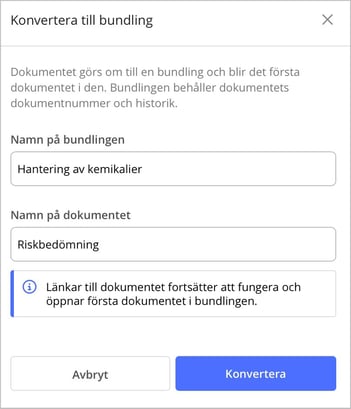
När konverteringen är klar kan du lägga till fler dokument via Lägg till ny i sidomenyn, precis som i en bundling du skapat från början.
Bra att veta
- Konverteringen gäller utkastet. Den tidigare publicerade utgåvan ligger kvar som ett fristående publicerat dokument tills du publicerar det nya utkastet, vilket också innebär att föregående utgåva arkiveras som vanligt.
- Länkar från andra dokument till det konverterade dokumentet fortsätter att fungera och öppnar alltid det dokument som ligger överst i bundlingen. Om du lägger till ett nytt dokument och placerar det överst öppnar länkarna alltså det dokumentet i stället. Detsamma gäller för dokument som delats via funktionen Dela dokument publikt.
Gör ett dokument i en bundling fristående
Från sidomenyn kan du göra ett dokument i en bundling till ett fristående dokument. Vilka alternativ du får beror på hur många dokument bundlingen innehåller.
- Öppna utkastet av bundlingen.
- För muspekaren över dokumentet i sidomenyn och klicka på de tre prickarna (…).
- Välj Gör till fristående dokument.
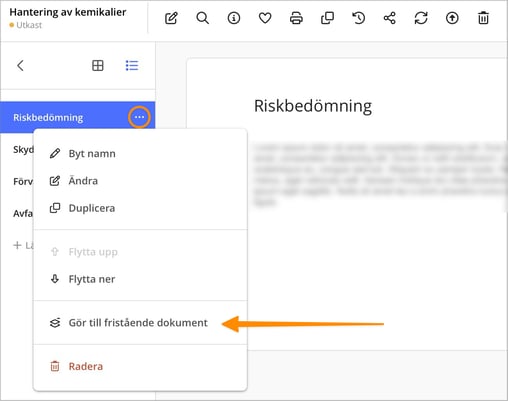
Om du inte ser de tre prickarna kan du behöva klicka på pilen högst upp i sidomenyn för att fälla ut förhandsgranskningen av dokumenten.
När bundlingen innehåller flera dokument
Om bundlingen innehåller flera dokument kan du inte konvertera hela bundlingen till ett fristående dokument. Du kan däremot flytta ut det valda dokumentet som ett nytt, fristående utkast. Dokumentet får ett nytt dokumentnummer och börjar på utgåva 1, utan koppling till tidigare utgåvor. Den användare som flyttar ut dokumentet blir skapare av det nya dokumentet.
- Väljer du att Inkludera bundlingens metadata följer bundlingens inställningar för kategori, godkännare, nyckelord och extrafält med till det nya dokumentet.
- Klicka på Flytta ut.
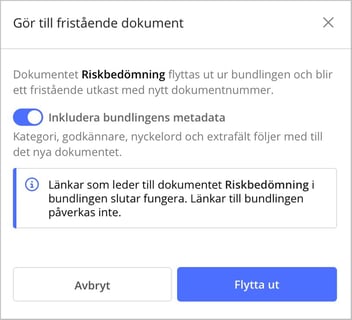
Resultatet av att använda funktionen Gör till fristående dokument är detsamma som om du manuellt kopierar innehållet, skapar ett nytt dokument, klistrar in innehållet och sedan raderar dokumentet ur bundlingen – men i ett steg.
När dokumentet är det enda i bundlingen
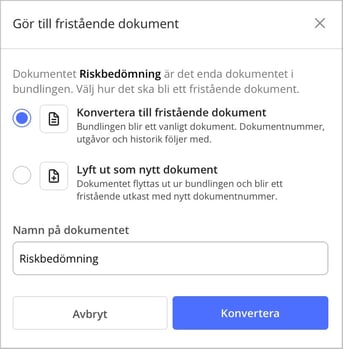
Om bundlingen bara innehåller ett dokument kan du välja mellan två alternativ:
|
 |
|
Välj Konvertera om dokumentet ska fortsätta vara samma styrande dokument, med samma nummer och historik. Välj Flytta ut om du vill börja om med ett nytt dokument och behålla bundlingen. Skaparen av bundlingens utkast bibehålls när ett sista dokument i en bundling konverteras till ett fristående dokument. |
|
En tom bundling kan publiceras, men har sällan något värde. Vill du ta bort den, se Hur raderar jag en Bundling?
Vad händer med länkar, utgåvor och metadata?
Konvertering behåller dokumentets identitet, medan utflyttning skapar ett nytt dokument. Det avgör vad som följer med.
|
Konvertera ett fristående dokument till en bundling |
Konvertera en bundling till ett fristående dokument |
Flytta ut ett dokument i en bundling till ett fristående dokument |
|
|---|---|---|---|
|
Dokumentnummer |
Behålls |
Behålls |
Nytt |
|
Utgåvor och historik |
Följer med |
Följer med |
Följer inte med, börjar på utgåva 1 |
|
Skapare |
Den användare som konverterar dokumentet |
Den användare som skapat utkastet av bundlingen |
Den användare som flyttar ut dokumentet |
|
Metadata |
Behålls |
Behålls |
Bundlingens metadata följer med om du väljer det |
|
Länkar till dokumentet /bundlingen samt länkar till publika dokument |
Fungerar, öppnar första dokumentet i bundlingen |
Fungerar. Länkar som tidigare ledde till specifika dokument i bundlingen öppnar nu det fristående dokumentet. |
Slutar fungera |
|
Länkar till specifikt dokument i bundlingen |
– |
Slutar fungera |
Slutar fungera |
|
Dokument som delats via funktionen Dela/Samarbeta |
Det delade dokumentet fortsätter att vara delat |
Den delade bundlingen forsätter att vara delad |
Det utflyttade dokumentet och bundlingen delas |
Länkar
När ett dokument konverteras och behåller sitt dokumentnummer fortsätter länkar till dokumentet som helhet att fungera. Länkar som leder direkt till ett specifikt dokument inuti en bundling fungerar däremot inte längre om dokumentet flyttas ut eller om bundlingen konverteras till ett fristående dokument. Det gäller både länkar från andra styrande dokument och länkar mellan dokument i samma bundling
Vi rekommenderar därför att du kontrollerar vilka dokument som innehåller länkar till det berörda dokumentet innan du genomför förändringen och uppdaterar länkarna vid behov.
Om en länk från ett dokument leder till ett dokument som inte längre går att nå, till exempel för att det har flyttats ut ur bundlingen, visas vilket publicerat dokument länken gick till. Detta för att göra det enklare att hitta dokumentet och uppdatera länken. Detta gäller bara om dokumentet tidigare publicerats med dokumentet i, och bara för användare som har åtkomst till arkivet. Annars visas "Denna länk är inte längre giltig".

Utgåvor och arkiv
Ändringarna gäller utkastet och träder i kraft när utkastet publiceras. Den tidigare utgåvan arkiveras i den form den hade. Har bundlingen publicerats tidigare finns ett utflyttat dokuments tidigare innehåll kvar i bundlingens arkiverade utgåvor.
Delning
Har du bjudit in användare att samarbeta, behåller de sin åtkomst:
- Konvertera ett fristående dokument till bundling: det fristående dokumentet är fortfarande delat med samma användare.
- Flytta ut som nytt dokument: det nya dokumentet delas med samma användare som bundlingen. Bundlingen är också fortfarande delad med dem.
- Konvertera en bundling till ett fristående dokument: Det nya dokumentet delas med samma användare som bundlingen.
Vill du att någon inte längre ska ha åtkomst, ta bort delningen från dokumentet eller bundlingen efteråt.
Vanliga frågor
Varför ser jag inte knappen Konvertera till bundling? Knappen visas bara på utkast. Skapa en ny utgåva av det publicerade dokumentet för att kunna konvertera det.
Kan jag konvertera en bundling med flera dokument till ett fristående dokument? Nej. Det går bara när bundlingen innehåller ett enda dokument. Funktionen kan inte slå ihop fler dokument till ett dokument. Flytta ut eller radera de övriga dokumenten först, så blir alternativet Konvertera till fristående dokument tillgängligt.
Varför står jag som skapare av dokumentet jag flyttade ut? Ett utflyttat dokument är ett nytt dokument, och den som flyttar ut dokumentet blir skapare av dokumentet. Det är alltså inte den som skapade bundlingen eller det ursprungliga dokumentet som blir skapare.
Kan jag ångra en utflyttning? Inte med en knapp. Det utflyttade dokumentet har ett nytt dokumentnummer. Vill du ha tillbaka innehållet i bundlingen, kopiera det till ett nytt dokument i bundlingen.
Kan jag flytta ett dokument från en bundling till en annan? Nej, inte direkt. Du kan däremot flytta ut dokumentet eller kopiera innehållet till ett nytt dokument i bundlingen. Öppna det fristående dokumentet, skapa ett utkast och kopiera innehållet. Öppna sedan bundlingen, skapa ett utkast och lägg till ett nytt, tomt dokument där du klistrar in innehållet.
Kan jag flytta ett fristående dokument till en befintlig bundling? Nej, inte direkt. Du kan däremot kopiera innehållet till ett nytt dokument i bundlingen. Öppna det fristående dokumentet, skapa ett utkast och kopiera innehållet. Öppna sedan bundlingen, skapa ett utkast och lägg till ett nytt, tomt dokument där du klistrar in innehållet.
Kan jag duplicera ett dokument i en bundling? Ja, absolut. För att göra det, för muspekaren över dokumentet och klicka på de tre prickarna på dokumentet i bundlingsnavigeringsmenyn och välj Duplicera.
Vad händer med bundlingen om jag flyttar ut det sista dokumentet? Bundlingen finns kvar som en tom bundling utan dokument. Du kan då välja att skapa nya dokument i bundlingen och publicera den, eller välja att radera den. Se Hur raderar jag en Bundling?