
Med läskvittensstatistiken i Classic kan du enkelt följa upp vilka användare som har läskvitterat dokument och vilka som ännu inte har gjort det.
Du kan följa upp läskvittenser för ett enskilt dokument eller för flera dokument samtidigt. Genom att kombinera denna statistik med filtrering, gruppering och aviseringar kan du få en tydlig överblick över läskvittensarbetet inom olika delar av organisationen samt enkelt påminna användare om dokument som ännu inte har läskvitterats.
Det är särskilt användbart för exempelvis kvalitetsansvariga, avdelningschefer och andra som ansvarar för att medarbetare har tagit del av viktiga arbetsinstruktioner, rutiner och styrande dokument.
I den här artikeln går vi igenom hur du tar fram och använder läskvittensstatistik, hur du filtrerar och grupperar informationen samt hur du skickar påminnelser till användare.
Förutsättningar
För att kunna ta fram läskvittensstatistik behöver du ha profilinställningen Tillgång till statistik om läskvittens.
Läskvittens bygger också på att användarna berörs av dokumenten och att krav på läskvittens har aktiverats. Läs mer om hur detta fungerar i artikeln Berörs av och läskvittens i Dokument.
Ta fram läskvittensstatistik
Du kan ta fram läskvittensstatistik på två olika sätt, beroende på om du vill följa upp ett enskilt dokument eller flera dokument samtidigt.
Läskvittens för ett enskilt dokument
Om du vill kontrollera vilka användare som har läskvitterat ett specifikt dokument kan du öppna dokumentet och välja Visa egenskaper (i).
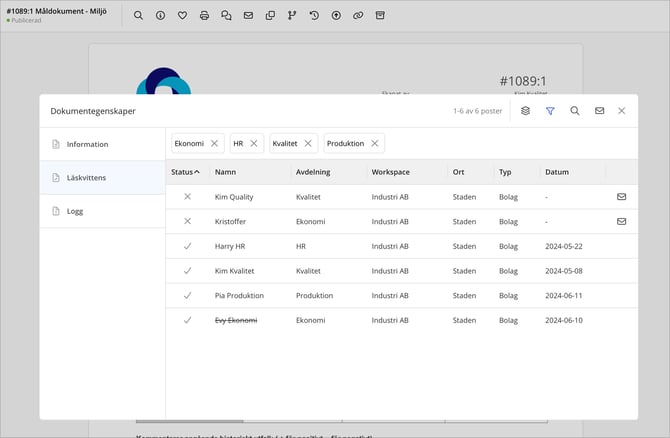
Under fliken Läskvittens visas statistik för det aktuella dokumentet.
Här kan du se vilka användare som har läskvitterat dokumentet, vilka som ännu inte har gjort det och hur många läskvittenser som återstår. Du kan även filtrera, gruppera och skicka påminnelser direkt från denna vy.
Läskvittens för flera dokument
För att följa upp läskvittenser för flera dokument använder du sökfunktionen i Dokument.
- Gå till Dokument » Sök » Sök dokument.
- Ange de sökvillkor som ska avgöra vilka dokument som ingår i uppföljningen.
- Klicka på Utför för att genomföra sökningen.
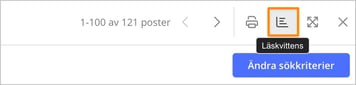
- Öppna läskvittensstatistiken från sökresultatet.
Du kan exempelvis söka fram dokument inom en viss kategori, ett visst verksamhetsområde eller andra relevanta kriterier. Läs mer om hur du söker efter dokument i artikeln Söka efter dokument.
Vill du ta fram statistik för samtliga publicerade dokument kan du lämna sökvillkoren tomma.
Statistiken baseras på de dokument som ingår i sökresultatet och kan visas från två olika perspektiv: Dokument och Användare.
Dokumentvyn – följ upp läskvittenser per dokument
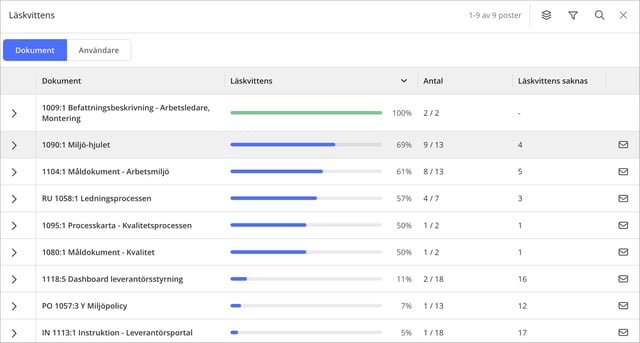
I dokumentvyn visas samtliga dokument som ingår i sökresultatet.
För varje dokument visas:
| Information | Beskrivning |
|---|---|
| Dokument | Dokumentets nummer, utgåva och namn |
| Läskvittens | Andelen genomförda läskvittenser i procent, med en visuell indikator |
| Antal | Antalet genomförda läskvittenser i förhållande till det totala antalet som krävs |
| Läskvittens saknas | Antalet användare som ännu inte har läskvitterat dokumentet |
| Avisering | Möjlighet att påminna användare som saknar läskvittens |
Du kan sortera listan efter kolumnerna för att exempelvis identifiera vilka dokument som har lägst andel genomförda läskvittenser.
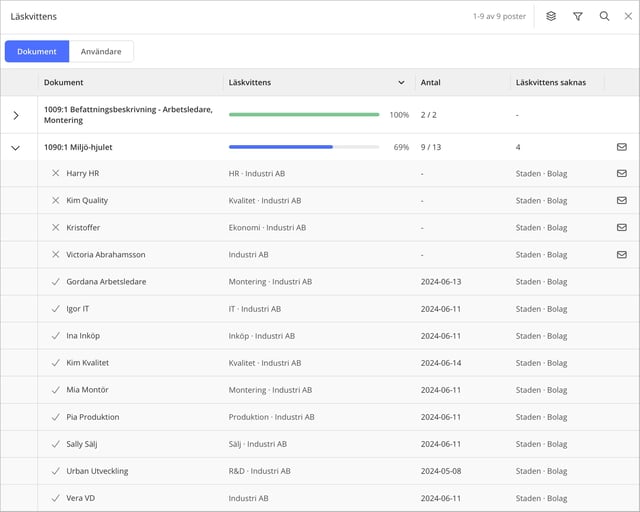
Genom att klicka på pilen till vänster om dokumentet kan du expandera raden.
Då visas samtliga användare som ska läskvittera dokumentet, tillsammans med information om deras läskvittensstatus.
- Bock: Användaren har läskvitterat dokumentet.
- Kryss: Användaren har ännu inte läskvitterat dokumentet.
- Datum: Visar när läskvittensen registrerades.
Här visas även information om användarnas organisatoriska tillhörighet.
För användare som ännu inte har läskvitterat dokumentet finns en brevikon som gör det möjligt att skicka en individuell påminnelse.
Användarvyn – följ upp läskvittenser per användare
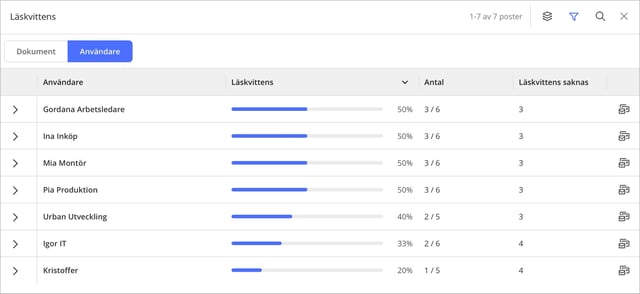
I användarvyn visas i stället en sammanställning per användare.
Det gör det enkelt att se hur långt varje användare har kommit med att läskvittera de dokument som ingår i sökresultatet.
För varje användare visas:
| Information | Beskrivning |
|---|---|
| Användare | Användarens namn |
| Läskvittens | Andelen dokument som användaren har läskvitterat, i procent |
| Antal | Antalet genomförda läskvittenser i förhållande till antalet som krävs |
| Läskvittens saknas | Antalet dokument som användaren ännu inte har läskvitterat |
| Avisering | Möjlighet att påminna användaren om samtliga utestående läskvittenser |
Även denna lista kan sorteras efter respektive kolumn.
Det gör det exempelvis enkelt att identifiera vilka användare som har flest utestående läskvittenser. Från denna vy kan du även avisera en specifik användare om samtliga dokument som användaren ännu inte har läskvitterat.
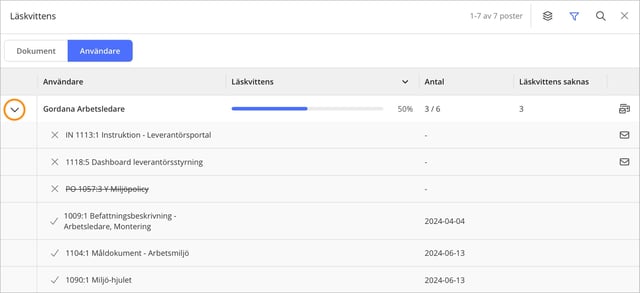
Genom att klicka på pilen till vänster om användarens namn kan du se samtliga dokument som användaren ska läskvittera. Dokument som ännu inte har läskvitterats visas alltid överst, följt av de dokument som redan har läskvitterats.
För genomförda läskvittenser visas datumet då läskvittensen registrerades.
Du kan även skicka en individuell påminnelse om ett specifikt dokument direkt från listan.
Filtrera läskvittensstatistiken
Med filterfunktionen kan du avgränsa läskvittensstatistiken till användare som tillhör en viss del av organisationen.
Klicka på filterikonen (tratten) uppe till höger i läskvittensöversikten.
Du kan filtrera på följande egenskaper:
- Avdelning: Exempelvis Produktion, Administration eller IT.
- Workspace: Ett eller flera specifika workspaces.
- Ort: Efter de orter där organisationen har verksamhet.
- Typ: Typ av workspace, exempelvis Bolag eller Enhet.
Du kan välja flera alternativ inom respektive filter.
Hur påverkar filtreringen statistiken?
Filtreringen utgår alltid från användarnas organisatoriska tillhörighet. Om du exempelvis filtrerar på avdelningen Produktion kommer statistiken endast att omfatta användare som tillhör den avdelningen. Det gäller oavsett om du arbetar i dokumentvyn eller användarvyn.
-
I användarvyn visas endast användarna inom den valda avdelningen, tillsammans med deras läskvittensstatistik.
-
I dokumentvyn visas statistik för dokumenten, men antal och procentandelar beräknas endast utifrån de användare som tillhör den valda avdelningen.
Det innebär att du kan följa upp läskvittenser för en specifik del av organisationen utan att statistiken påverkas av andra avdelningar.
Exempel: Följ upp läskvittenser på en viss avdelning
Om du vill följa upp läskvittenser för avdelningen Montering väljer du Montering i avdelningsfiltret. Statistiken visar då genomförda och utestående läskvittenser enbart för användare som tillhör den avdelningen.
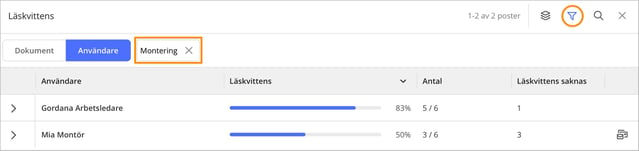
Du kan därefter välja att visa statistiken per dokument eller per användare, beroende på vilken typ av uppföljning du vill göra.
Gruppera läskvittenser efter avdelning eller workspace
För att göra det enklare att följa upp läskvittenser på organisationsnivå kan du gruppera statistiken efter Avdelning eller Workspace.
Klicka på grupperingsikonen, som föreställer flera lager, uppe till höger i läskvittensöversikten.
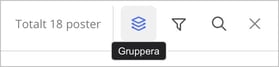
Här finns tre alternativ:
- Ingen: Visar statistiken utan gruppering. Detta är standardinställningen.
- Avdelning: Grupperar statistiken efter användarnas avdelningstillhörighet.
- Workspace: Grupperar statistiken efter användarnas workspace.
Gruppering fungerar både i dokumentvyn och användarvyn, men informationen presenteras på olika sätt.
Du kan även skicka en samlad påminnelse till de användare inom en viss grupp som ännu inte har läskvitterat dokumentet. Läs mer om detta längre ner i artikeln under rubriken Skicka aviseringar och påminnelser.
Gruppering i användarvyn
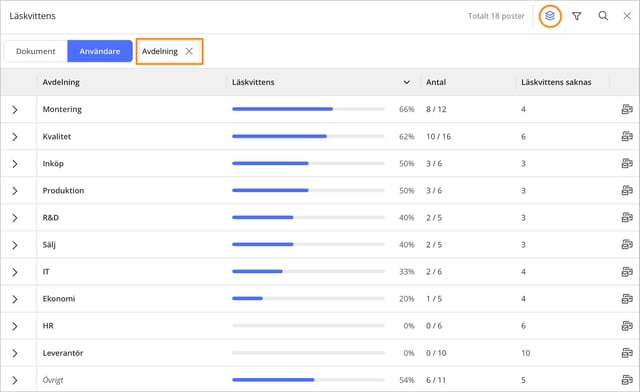
När du grupperar användarvyn efter exempelvis avdelning visas en sammanställning för varje avdelning i stället för en lista med enskilda användare.
För varje avdelning visas:
- Andelen genomförda läskvittenser i procent.
- Antalet genomförda läskvittenser.
- Det totala antalet läskvittenser som krävs.
- Antalet läskvittenser som fortfarande saknas.
- Möjlighet att skicka samlade påminnelser.
Det gör det enkelt att jämföra hur långt olika avdelningar har kommit med sina läskvittenser.
Användare utan avdelning
Eftersom avdelning inte är ett obligatoriskt fält kan det finnas användare som saknar avdelningstillhörighet. Dessa användare sammanställs automatiskt i gruppen Övrigt när du grupperar efter avdelning. Övrigt är alltså inte en avdelning, utan en grupp för användare som inte tillhör någon avdelning.
Gruppering i dokumentvyn
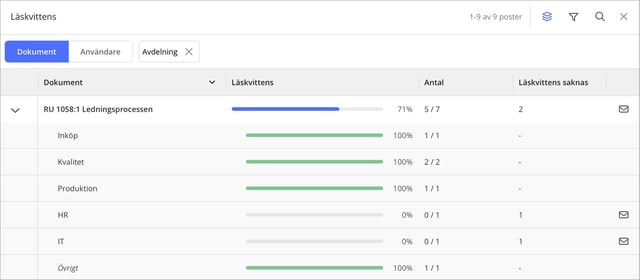
När du grupperar dokumentvyn visas fortfarande dokumenten i sökresultatet. Om du expanderar ett dokument visas däremot inte längre varje enskild användare. I stället visas de avdelningar eller workspaces som har användare som ska läskvittera dokumentet. För varje grupp visas hur många läskvittenser som har genomförts och hur många som återstår. Det gör det exempelvis möjligt att kontrollera om en viss arbetsinstruktion har läskvitterats av medarbetarna inom Produktion, samtidigt som du kan jämföra med andra avdelningar.
Gruppering efter workspace
Gruppering efter workspace fungerar enligt samma princip som gruppering efter avdelning. I stället för att sammanställa läskvittenser utifrån avdelningstillhörighet används användarnas workspace. Det kan vara särskilt användbart för organisationer som använder flera workspaces för att strukturera sin verksamhet.
Kombinera filtrering och gruppering
Du kan använda filtrering och gruppering samtidigt. Det ger möjlighet att göra mer specifika uppföljningar, särskilt i organisationer med flera avdelningar, orter och workspaces.
Skillnaden mellan funktionerna är:
- Filtrering avgör vilka användare som ska ingå i statistiken.
- Gruppering avgör hur statistiken ska sammanställas och presenteras.
Exempel: Följ upp avdelningar inom ett workspace
Anta att ni har flera workspaces och vill följa upp läskvittenser för avdelningarna inom ett specifikt workspace.
- Sök fram de dokument som ska ingå i uppföljningen.
- Öppna läskvittensstatistiken.
- Filtrera på det aktuella workspacet.
- Välj gruppering efter Avdelning.
Nu visas läskvittensstatistiken per avdelning, men endast för användare som tillhör det valda workspacet.
På så sätt kan du enkelt identifiera vilka avdelningar som har genomfört sina läskvittenser och var ytterligare uppföljning behövs.
Skicka avisering om ej läskvitterade dokument
I läskvittensöversikten finns flera möjligheter att skicka ut en avisering för att påminna användare om dokument som de ännu inte har läskvitterat. Vilka användare som aviseras beror på var i översikten du väljer att skicka aviseringen.
Påminn om ett specifikt dokument
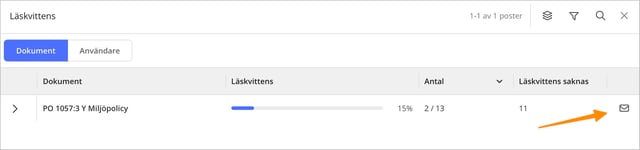
I dokumentvyn finns en brevikon till höger om varje dokument. Genom att klicka på ikonen kan du skapa en avisering till samtliga användare som ännu inte har läskvitterat det aktuella dokumentet. Du kan även expandera dokumentet och skicka en individuell avisering till en specifik användare.
Påminn en användare om flera dokument
I användarvyn finns en ikon med flera brev till höger om respektive användare. Den används för att skapa en samlad avisering om samtliga dokument i sökresultatet som användaren ännu inte har läskvitterat. Aviseringen innehåller en sökfråga som samlar dessa dokument. På så sätt behöver du inte skicka en separat påminnelse för varje dokument.

Påminn en hel avdelning eller ett workspace
När du grupperar läskvittensstatistiken efter avdelning eller workspace kan du skicka samlade påminnelser till användarna inom respektive grupp. Det gör det möjligt att med ett enda klick skapa aviseringar till de användare inom gruppen som har utestående läskvittenser. Påminnelserna omfattar de dokument i sökresultatet som respektive användare ännu inte har läskvitterat.
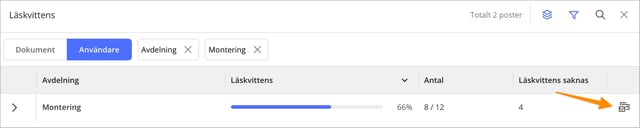
Påminn en avdelning om ett specifikt dokument
I dokumentvyn kan du kombinera dokumentets läskvittensstatistik med gruppering efter avdelning eller workspace. Du kan då välja att skicka en påminnelse till användare inom en specifik avdelning som ännu inte har läskvitterat dokumentet. Det är användbart när exempelvis en arbetsinstruktion behöver följas upp inom en viss del av verksamheten.
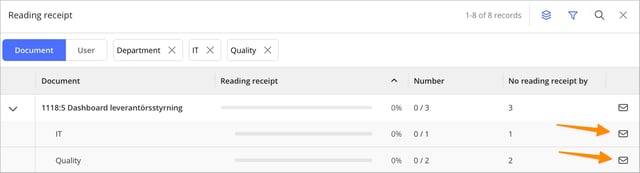
Bra att känna till om aviseringar från läskvittensöversikten
Aviseringar från läskvittensöversikten kan endast skickas till användare som ännu inte har läskvitterat de aktuella dokumenten. Om du vill informera en användare om ett dokument även om personen redan har läskvitterat det, kan du använda aviseringsfunktionen vid granskning av dokumentet. Läs mer: Meddela berörda och avisera användare om specifika dokument
Varför är vissa dokument och användare överstrukna i läskvittensöversikten?
I revideringsinställningarna kan ni välja att aktivera funktionen Dölj dokument vid försenad revidering, som innebär att dokument automatiskt döljs för användare när dokumentets revideringsdatum har passerat. Undantag gäller dock för skapare, godkännare, revideringsansvariga, kategoriansvariga och användare med överskridande åtkomst som fortfarande har tillgång till dokumenten så att de kan genomföra revideringen.
Även om ett dokument har dolts kvarstår kravet på läskvittens, liksom information om tidigare genomförda läskvittenser. Dokumentet visas därför fortfarande i läskvittensstatistiken, men med överstruken text för att tydliggöra att användaren inte längre har åtkomst till det.
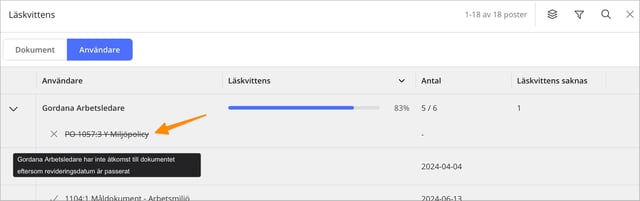
Eftersom användaren inte kan öppna dokumentet går det inte heller att skicka individuella påminnelser om läskvittens. Dokument som är dolda på grund av försenad revidering utesluts även automatiskt från samlade aviseringar. I samband med detta visas ett informationsmeddelande som anger hur många dokument som har utelämnats.
Exempel: Så kan en avdelningschef följa upp läskvittenser
Anta att en avdelningschef ansvarar för att medarbetarna inom Produktion har läst och läskvitterat relevanta arbetsinstruktioner och säkerhetsrutiner. Genom att kombinera sökning, statistik, filtrering, gruppering och aviseringar kan uppföljningen genomföras i några enkla steg.
Steg 1 – Sök fram relevanta dokument. Gå till Dokument » Sök och använd sökvillkoren för att hitta de dokument som ska ingå i uppföljningen. Du kan exempelvis söka efter dokument inom kategorierna Arbetsinstruktioner och Säkerhet.
Steg 2 – Öppna läskvittensstatistiken. När sökningen är genomförd öppnar du läskvittensöversikten. Välj fliken Användare.
Steg 3 – Gruppera efter avdelning. Välj gruppering efter Avdelning. Nu visas en sammanställning av läskvittenser för respektive avdelning, utifrån de dokument som ingår i sökresultatet.
Steg 4 – Följ upp resultatet. Kontrollera hur många läskvittenser som har genomförts och hur många som återstår inom Produktion. Vid behov kan du även använda filtrering för att avgränsa statistiken ytterligare.
Steg 5 – Skicka en samlad påminnelse. Klicka på aviseringsikonen för avdelningen Produktion. Du kan nu skapa en samlad påminnelse till de medarbetare som fortfarande har dokument kvar att läskvittera. Varje användare får information om sina egna utestående läskvittenser inom det aktuella dokumenturvalet. Det innebär att avdelningschefen slipper gå igenom varje dokument och användare separat för att följa upp och skicka påminnelser.
Tips för ett effektivt arbete med läskvittensstatistik
Använd sparade sökfrågor för återkommande uppföljning. Om du regelbundet följer upp samma dokument kan det vara praktiskt att spara sökfrågan. På så sätt kan du snabbt återvända till samma dokumenturval och ta fram aktuell läskvittensstatistik. Det är exempelvis användbart för en avdelningschef som regelbundet vill följa upp arbetsinstruktioner inom sitt ansvarsområde.
Anpassa uppföljningen efter organisationen. Använd filtrering och gruppering för att ta fram den information som är relevant för just din verksamhet. En kvalitetsansvarig kanske vill jämföra läskvittenser mellan flera avdelningar, medan en avdelningschef främst behöver följa upp medarbetarna inom den egna avdelningen.
Använd samlade påminnelser. Om en användare har flera dokument som ännu inte har läskvitterats kan du använda den samlade aviseringsfunktionen i stället för att skicka en påminnelse per dokument. Det förenklar uppföljningen och ger mottagaren en tydligare överblick över vad som återstår.
Kontrollera organisatorisk tillhörighet. Eftersom filtrering och gruppering bygger på användarnas organisatoriska tillhörighet är det viktigt att information om exempelvis avdelning, ort och workspace är korrekt. Om en användare saknar avdelningstillhörighet visas personen under Övrigt när statistiken grupperas efter avdelning.