
Redigera bilder i ärenden
Med funktionen Redigera bild kan du göra enklare ändringar direkt i bilder som laddas upp i ett ärende, utan att först behöva öppna ett separat bildprogram. Det gör det snabbare att tydliggöra vad bilden visar och att lyfta fram det som är viktigt i sammanhanget. Du kan exempelvis beskära bilden för att fokusera på en viss del, markera ett fel med en pil eller form, rita direkt på bilden eller lägga till en förklarande text. På så sätt blir det lättare för andra användare att förstå vad som observerats och vad de bör uppmärksamma. Funktionen kan vara särskilt användbar när en bild används för att dokumentera exempelvis en avvikelse, skada eller annan observation, och när du vill göra informationen mer tydlig innan ärendet hanteras vidare.
Tänk på: När en bild redigeras och användaren bekräftar ändringarna genom att klicka på OK i redigeringsdialogen ersätts den uppladdade bilden av den redigerade versionen. Detta förfarande gäller både i ärenden och på statiska bilder i formulär. Om du vill behålla originalbilden bör du därför spara undan en kopia av originalbilden.
Redigera en uppladdad bild i ett ärende
När du har laddat upp en bild till fälttypen Bilduppladdning i ett ärende visas alternativet Redigera bild vid bilden. Bildredigering stöds för alla filformat som fältet Bilduppladdning har stöd för.
För att redigera bilden:
- Klicka på ikonen som liknar en penna på den bild du önskar redigera.
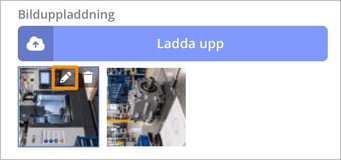
- Bilden öppnas i bildredigeraren.
- Gör önskade ändringar.
- Klicka på OK när du är klar.
Tänk på: Du kan redigera samma bild flera gånger. Beroende på vilka ändringar som görs kan bildens kvalitet och upplösning försämras vid upprepad redigering.
Behörighet och historik för redigerade bilder i ärenden
Alla användare som har åtkomst att redigera det aktuella bilduppladdningsfältet i ett ärende kan använda funktionen Redigera bild för bilder som har laddats upp i fältet. Det är alltså inte bara den som skapade ärendet, eller ursprungligen laddade upp bilden, som kan redigera den.
Det kan också vara bra att känna till att varje redigering sparas i ärendets händelselogg under Visa händelser. Där framgår inte bara att en ändring har gjorts i ärendet, utan även tidigare versioner av bilden finns kvar i historiken. Bilderna kan dessutom laddas ner från respektive händelse. Det gör det möjligt att i efterhand granska tidigare versioner, spara dokumentation eller använda bildhistoriken som stöd om du behöver följa upp vad som har förändrats i bilderna.
Redigera en statisk bild i ett formulär
Statiska bilder kan användas för att visa information eller instruktioner direkt i ett formulär. Det kan exempelvis vara en bild som visar en produkt, arbetsplats eller utrustning som användaren behöver information om när ett ärende registreras. Det är exempelvis möjligt att beskära bilden för att fokusera på en viss del eller använda pilar, former och text för att tydliggöra vad användaren ska uppmärksamma.
När du bygger formuläret kan du redigera en statisk bild direkt i formulärbyggaren:
- Markera fältet med den statiska bilden i formuläret. Om fältet inte redan innehåller någon bild behöver du först ladda upp en bild.
- Klicka på Redigera bild under bildens egenskaper.
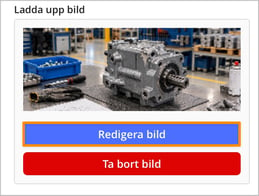
- Gör önskade ändringar i bildredigeraren.
- Klicka på OK när du är klar.
- Spara formuläret.
Tänk på: För statiska bilder i formulär finns ingen versionshantering. När en redigerad bild sparas ersätts den tidigare versionen och kan inte återställas. Om du vill behålla originalbilden bör du därför spara undan en kopia av originalbilden.
Verktyg för bildredigering
I bildredigeraren finns flera verktyg för att anpassa och markera bilden. Du kan bland annat:
- beskära bilden
- rita direkt på bilden
- lägga till linjer och pilar
- lägga till former för att markera olika områden
- lägga till text direkt i bilden
För flera av verktygen kan du även anpassa exempelvis färg och utseende.

| 1. Markera objekt | 2. Infoga och rita objekt |
| 3. Infoga text | 4. Ändra färg och storlek |
| 5. Ta bort ett objekt | 6. Ångra under pågående redigering |
| 7. Beskär och rotera bilden | 8. Rotera bilden i fasta steg |
| 9. Anpassa visningsstorlek | 10. Ändra storleken på dialogen |
Begränsningar
Bildredigering är tillgänglig för inloggade användare som arbetar med ärenden på en dator. Funktionen är inte tillgänglig:
- när ett ärende registreras via Publik registrering
- när systemet används på en mobil enhet. Vi rekommenderar att du använder de annoteringsfunktioner som finns i de flesta mobila plattformar innan bilden laddas upp istället.