
Textdokument
💬 Tips. Innan du skapar ett sidhuvud/sidfot första gången kan vi rekommendera att du duplicerar standardsidhuvudet - Default, så du har något att falla tillbaka på eller kunna jämföra med. Att duplicera ett redan skapat sidhuvud är även ett tips då du har intention att göra flera olika sidhuvuden till er sajt.
Så fungerar block i sidhuvud och sidfot (textdokument)
I sidhuvud och sidfot för textdokument bygger du layouten med hjälp av fördefinierade block. Blocken avgör hur sidhuvudets/sidfoten yta delas upp och hur mycket plats varje del får i breddled.
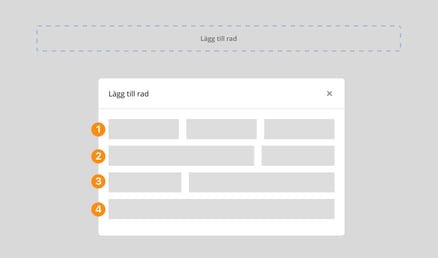
Det finns fyra blocktyper:
Block 1: Tre lika breda sektioner
Block 2: En större sektion till vänster och en mindre till höger
Block 3: En mindre sektion till vänster och en större till höger
Block 4: En enda sektion som täcker hela sidans bredd
I varje sektion kan du infoga till exempel logotyp och metadata (t.ex. “Godkänt av”). Om du väljer att visa en rubrik (t.ex. “Godkänt av”) behöver både rubriken och värdet få plats inom samma sektion, vilket gör att blockvalet ofta påverkar om texten ryms på en rad eller om den radbryts automatiskt.
Ett block kan även bestå av en eller flera rader. Det gör det möjligt att placera flera metadatafält under varandra och skapa en mer strukturerad layout. Ett praktiskt arbetssätt är att utgå från ett befintligt block och justera raderna där, eftersom det förenklar både redigering och ordningsföljd.
Du ser om ett block innehåller en eller flera rader genom att klicka på blocket. I samma vy kan du också välja om blocket ska ligga ovan eller under ett annat block, samt justera avståndet mellan block för att göra sidhuvudet/sidfoten mer lättläst.
När du markerar en rad kan du välja radens färg och textstorlek, styra var texten ska placeras på raden och om fältets rubrik ska visas. Du kan även ange radhöjd, vilket påverkar avståndet till övriga rader i blocket. Om du till exempel vill ändra storlek på dokumentnamnet klickar du på raden för att öppna fältegenskaper, där du kan justera bland annat färg och storlek.
Observera. Vid val av logotype visas standardbolagets logga. Om ni har flera Bolag kopplade till er sajt styrs logos under företagsinformation i den kategori som dokumentet publiceras.

- Sida {page} av {pageof}
- KOPIA Giltig för utskrift t.o.m. {date}
Layoutdokument
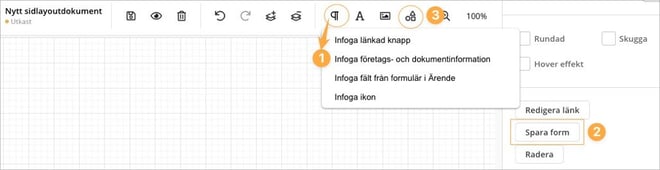
Till skillnad från textdokument, där sidhuvud och sidfot hanteras centralt, skapar ni sidhuvudet själva från grunden i layoutdokumentet med hjälp av funktionen Infoga företags- och dokumentinformation (1). Genom denna funktion kan ni välja den information och metadata som ni vill inkludera i ert sidhuvud. Ni kan sedan placera dessa element på önskad plats och justera formateringen, såsom teckensnitt och färg och storlek.
Det är fördelaktigt att spara ert skapade sidhuvud som en form i ert egna "bibliotek" (3). Detta gör det enkelt att återanvända sidhuvudet i andra layoutdokument via menyn Form » Mina former (2). Observera att dessa former endast är tillgängliga för den användare som skapar formen och delas inte med andra användare i systemet. Ett alternativ till att spara sidhuvudet som en form är att skapa ett layoutdokument med ert sidhuvud och sedan dela det med kollegor, som då kan kopiera sidhuvudet från dokumentet.
Om ni arbetar med malldokument kan ni självklart även inkludera sidhuvudet i dessa mallar. För att dela ert skapade sidhuvud, spara dokumentet som en mall i ert interna mallbibliotek.
💬 Tips: Infoga företagslogotyp
När ni vill lägga in företagets logotyp i ett layoutdokument rekommenderar vi att ni använder funktionen Infoga företags- och dokumentinformation i stället för en vanlig bild. Då hämtas logotypen från Workspaces inställningar, och om ni byter logotyp uppdateras den automatiskt i alla dokument där funktionen används.
När logotypen har infogats kan ni placera och storleksanpassa den fritt. Själva logotypen visas först när dokumentet sparas, inte i redigeringsläget, vilket innebär att ni kan behöva prova er fram genom att spara dokumentet flera gånger.
Observera att ändringar i layoutdokument endast kan göras i redigeringsläge. Om dokumentet är publicerat är det låst och ni behöver först skapa ett nytt utkast för att kunna justera logotypens storlek eller placering.
❗Notera. Till skillnad från textdokument så måste du även skapa rubriker till den företagsinformation som du väljer att ta in i layoutdokumentets sidhuvud.