
Vad är ett API?
Ett API kan beskrivas som ett sätt för två system att kommunicera med varandra.
I stället för att någon manuellt loggar in i Classic och söker fram uppgifter kan ett externt system hämta den information som önskas automatiskt. Det kan till exempel handla om att föra över data om avvikelser, reklamationer eller förbättringsförslag till ett annat system för uppföljning, analys eller rapportering.
Läs-API för Ärende är endast avsett för läsning. Det innebär att API:t kan användas för att hämta information, men inte för att skapa, ändra, godkänna eller radera information i ärenden i Classic.
Vad kan läs-API för Ärende användas till?
Läs-API för Ärende kan till exempel användas för att:
-
visa information från Ärende i ett annat system, till exempel ett ERP-system, MES-system, BI-verktyg eller en intern portal
-
skapa dashboards som visar ärenden per status i ett specifikt formulär
-
följa upp avvikelser, reklamationer, förbättringsförslag eller andra kvalitetsrelaterade processer över tid
-
söka fram ärenden baserat på exempelvis registreringsnummer, datum, status, registrerare, formulär eller specifika fältvärden
-
hämta information om ett enskilt ärende, inklusive fältvärden och eventuella bilagor
-
följa upp ärenden som är kopplade till en viss person, avdelning, workspace eller grupp
-
kombinera information från Ärende med data från andra system för rapportering inom kvalitet, produktion eller ledning
-
hämta underlag till återkommande rapporter, till exempel månadsrapporter, ledningens genomgång eller leverantörsuppföljning
Tillgängligt för test
Läs-API för Ärende erbjuds för närvarande som en testversion. Ni kan anmäla ert intresse om ni vill testa API och utvärdera hur det kan användas tillsammans med era egna system och verktyg.
Under testperioden är det kostnadsfritt att använda funktionen. Vår ambition är att färdigställa läs-API och erbjuda det som en ordinarie tjänst i samband med årsskiftet 2026/2027. Prissättningen för den färdiga tjänsten är ännu inte fastställd och kommer att kommuniceras närmare lanseringen.
Att anmäla intresse innebär inte att API aktiveras direkt. Aktivering sker efter överenskommelse med AM System.
Har ni frågor under testperioden, stöter på problem eller vill dela med er av feedback och förbättringsförslag är ni välkomna att kontakta oss via våra ordinarie supportkanal. Era erfarenheter hjälper oss att vidareutveckla både API och dokumentationen inför den färdiga tjänsten.
Aktivering
När läs-API för Ärende har aktiverats i er miljö behöver en administratör skapa en API-nyckel och sedan aktivera integrationen i de formulär som ska kunna nås via API:t. Detta görs i två separata steg.
-
Först behöver en administratör skapa en API-nyckel för Ärende. API-nyckeln används för att autentisera API-anropen och är gemensam för de formulär som görs tillgängliga via API:t.
-
Därefter behöver API-åtkomst aktiveras separat för varje ärendeformulär som ska kunna nås via API:t. Det innebär att ni själva styr vilka formulär externa system kan hämta information från. Formulär där API-åtkomst inte har aktiverats kommer inte att vara tillgängliga via API-anrop, även om API-nyckeln är giltig.
💬 Notera att det är samma API-nyckel som används för alla formulär där API-åtkomst har aktiverats. Det är i dagsläget inte möjligt att skapa olika API-nycklar för olika formulär. Behörigheten styrs därför genom vilka formulär som aktiveras för API-åtkomst.
1. Skapa API-nyckel för Ärende
När läs-API för Ärende har aktiverats för er miljö behöver en användare hos er med administrativa rättigheter i Classic först skapa en API-nyckel. Detta behöver normalt bara göras en gång, men kan upprepas vid behov, till exempel om en nyckel behöver bytas ut av säkerhetsskäl.
API-nyckel för Ärende kan skapas i Classic av en administratör genom att gå till: Administratör » Inställningar » API » Ärende. Av säkerhetsskäl visas nyckeln bara vid skapandet, så kopiera den och förvara den på en säker plats för framtida användning. Om ni skulle tappa bort nyckeln, eller om ni av säkerhetsskäl vill byta ut den, behöver ni skapa en ny nyckel. När en ny nyckel genereras blir den tidigare nyckeln obrukbar, vilket innebär att alla integrationer som använder den gamla nyckeln måste uppdateras med den nya. Därför är det viktigt att ni har en tydlig rutin för nyckelhantering, till exempel att lagra nyckeln på en säker plats med begränsad åtkomst och undvika osäkra kanaler.
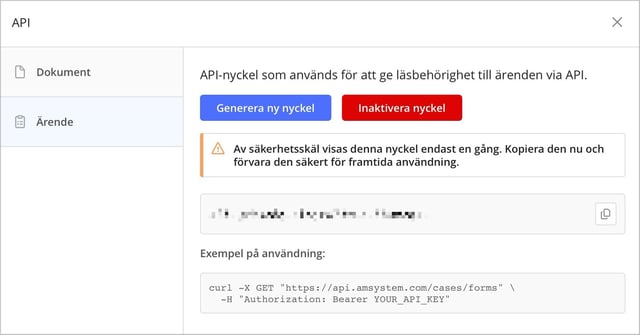
När en nyckel skapas skickas en avisering till övriga administratörer i er miljö om att en API-nyckel har genererats. Syftet är att skapa transparens och tydligt visa att det nu finns en nyckel som ger åtkomst till Ärende via API:t. Detta underlättar intern kontroll och hjälper er att upprätthålla en hög säkerhetsnivå kring åtkomst till Ärende.
Det är även möjligt att inaktivera en API-nyckel. Detta kan till exempel vara aktuellt om nyckeln inte längre används, om ni misstänker att den har hamnat i orätta händer eller om ni av säkerhetsskäl vill begränsa åtkomsten till Ärende via API:t under en period. När en API-nyckel inaktiveras slutar alla integrationer som använder nyckeln omedelbart att fungera tills de antingen uppdateras med en ny giltig nyckel eller tills den befintliga nyckeln återaktiveras. Inaktivering är därför ett effektivt sätt att snabbt stoppa oönskad trafik eller tillfälligt pausa en integration, men bör alltid planeras och kommuniceras internt så att berörda systemägare och leverantörer hinner anpassa sina lösningar.
Viktigt om API-nyckeln
Eftersom API-nyckeln ger bred åtkomst är det viktigt att ni internt klargör vem som ansvarar för nyckeln, var den får lagras och vilka system som får använda den.
- API-nyckeln bör endast delas med personer eller system som är behöriga att använda den.
- API-nyckeln bör behandlas som en hemlig uppgift, på samma sätt som ett användarnamn med tillhörande lösenord.
- API-nyckeln bör inte skickas i osäkra kanaler eller sparas på platser där obehöriga kan komma åt den.
- API-nyckeln bör endast användas i de system och integrationer där den faktiskt behövs.
- Om ni misstänker att API-nyckeln har spridits till obehöriga bör ni skapa en ny nyckel (vilket gör den föregående nyckeln obrukbar) eller inaktivera nyckeln.
2. Aktivera API-åtkomst på specifika formulär
För att aktivera API-åtkomst på ett formulär behöver ni först säkerställa att det finns en giltig API-nyckel för Ärende i er miljö. Därefter väljer ni de formulär som ska kunna exponera information via API:t och aktiverar API-åtkomst på respektive formulär. Detta gör ni genom att:
- Navigera till aktuellt formulär.
- Öppna fliken Avancerat och klicka därefter på Addons under sektionen Automatisera & Integrera.
- Har ni redan andra addons konfigurerade: klicka först på Mera addons.
- Klicka på Installera på addonet API-integration.
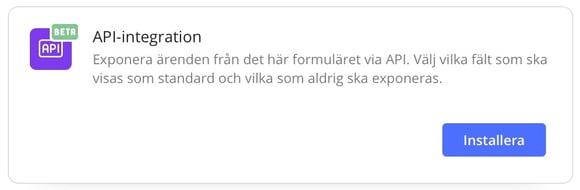
När addonet öppnas kan ni aktivera API-åtkomst för det aktuella formuläret. Aktiveringen innebär att ärenden från just detta formulär kan hämtas via läs-API för Ärende.
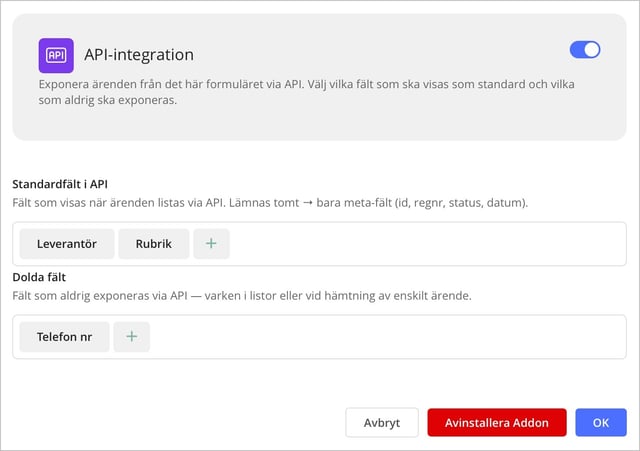
I dialogen finns även inställningar för vilka fält som ska exponeras via API:t.
Standardfält i API
-
Standardfält styr vilka formulärfält som ska visas när ärenden från formuläret listas via API:t. Ni kan se dessa fält som en motsvarighet till Standardfält i Query Builder, men för API-anrop. Detta kan till exempel vara fält som är viktiga för översikter, rapporter eller dashboards, såsom ärendetyp, prioritet, ansvarig, arbetsplats eller andra nyckelfält som används i er uppföljning. Om inga fält väljs visas endast ärendets grundläggande metadata när ärenden listas, till exempel formulär-id, ärendenummer, skapare, registreringsdatum och status.
När ett specifikt ärende hämtas returneras alla fält som inte är markerade som dolda, även om de inte är invalt som ett standardfält. Det innebär att ni inte behöver ange fält som standardfält för att de ska kunna läsas ut via API-anrop som hämtar ett enskilt ärende. Dessa anrop kan fortfarande läsa alla fält från ärendet, så länge fälten inte har markerats som dolda i inställningen för "Dolda fält" enligt nedan.
Dolda fält
-
Här finns det möjlighet att välja vilka fält som aldrig ska exponeras via API:t. Information i fält som läggs till här visas varken när formulärets schema hämtas, när ärenden listas via API:t eller när data för ett enskilt ärende hämtas. Detta kan användas för fält som innehåller intern, känslig eller på annat sätt irrelevant information för externa system, till exempel interna anteckningar, personuppgifter som inte behövs för integrationen eller uppgifter som endast ska användas i interna uppföljningar.
När inställningarna är klara klickar ni på OK för att aktivera API-integrationen för formuläret. Upprepa stegen ovan för alla andra formulär som ni vill göra tillgängliga via API:t.
Endast formulär där API-integrationen har installerats och aktiverats visas genom API:t!
Kom igång med API-anrop
När API-nyckeln har skapats och ni har aktiverat API-åtkomst på minst ett formulär kan API-anrop börja användas av den integration eller det externa system som ska kommunicera med Classic.
Den tekniska lösningen behöver normalt hanteras av någon hos er som arbetar med IT, systemintegration eller utveckling. Det kan till exempel vara en intern IT-avdelning, en systemleverantör eller en annan teknisk partner.
I den tekniska API-dokumentationen (endast tillgänglig på engelska) finns mer information om hur anropen ska göras, vilka uppgifter som kan hämtas och hur svaren från API:t är uppbyggda.