
Med import av Word-dokument kan du snabbt föra över innehållet från en Word-fil till ett nytt dokument i Classic. Funktionen är särskilt användbar när ni har befintliga rutiner, instruktioner, policys eller andra dokument i Word-format som ni vill börja hantera i Classic.
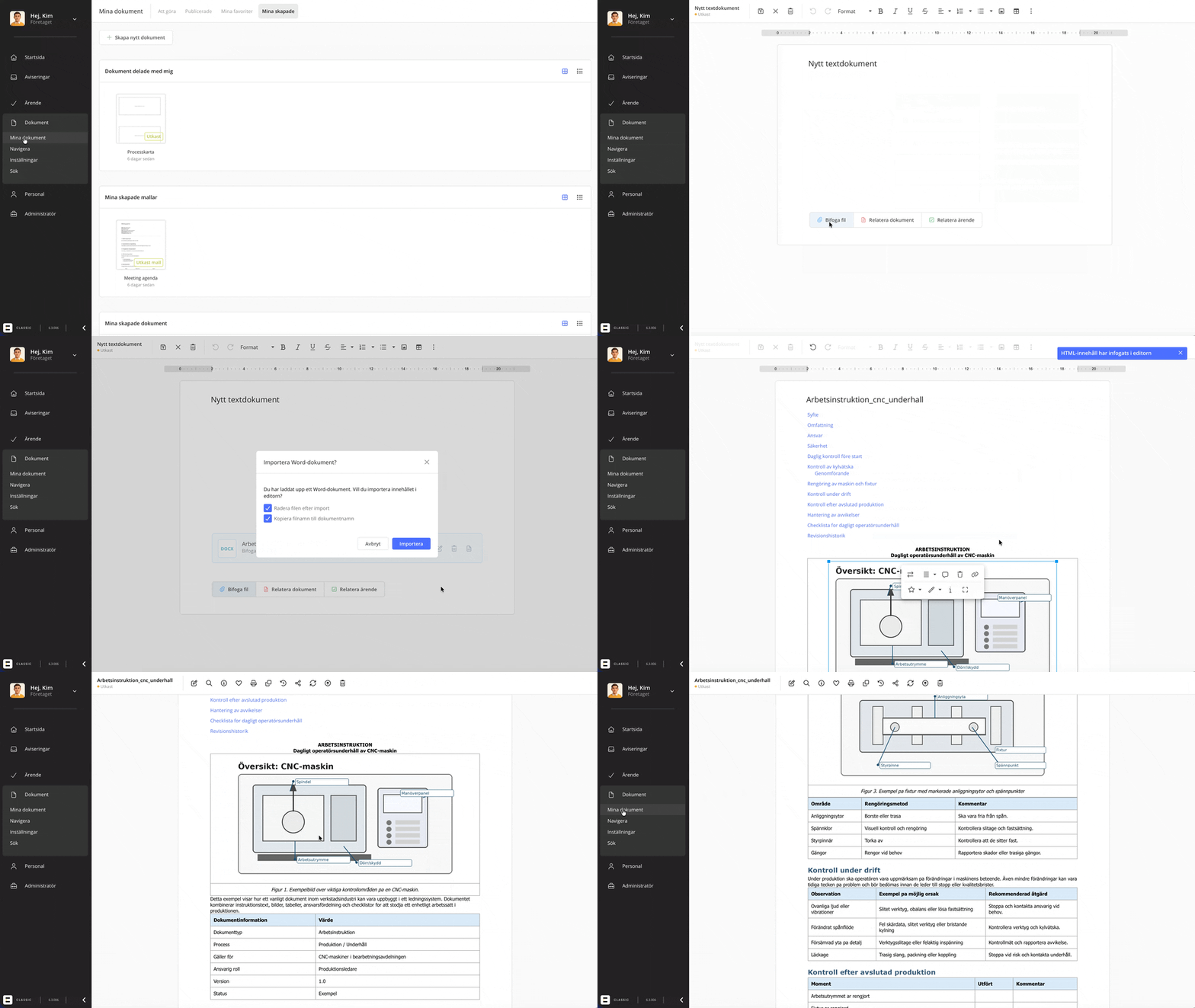 |
I stället för att öppna Word-dokumentet, kopiera innehållet, klistra in det manuellt och därefter justera formateringen, kan du importera dokumentets innehåll direkt. Det sparar tid, minskar det manuella arbetet och ger ett bättre startläge för det fortsatta arbetet i Classic.
När passar funktionen?
Import av Word-dokument passar särskilt bra när du vill skapa ett nytt dokument i Classic baserat på ett befintligt Word-dokument.
Funktionen kan till exempel användas när ni:
- ska flytta över befintliga dokument till Classic
- skapar nya dokument utifrån tidigare Word-dokument
- vill föra över rutiner, instruktioner, policys eller checklistor
- vill minska behovet av manuell kopiering och efterjustering
- vill få med innehåll och formatering på ett mer strukturerat sätt än vid vanlig inklistring
Möjligheten att kopiera och klistra in innehåll manuellt finns fortfarande kvar. När du vill föra över ett helt Word-dokument är importfunktionen däremot oftast ett bättre alternativ.
Fördelar med att importera Word-dokument
När du importerar ett Word-dokument försöker Classic bevara dokumentets struktur och utseende så långt det är möjligt. Det ger ofta ett bättre resultat än om innehållet kopieras och klistras in manuellt.
Importfunktionen hjälper bland annat till med att:
- föra över innehållet direkt till dokumentets editor
- möjlighet att ge dokumentet samma namn som den importerade filen
- bevarar stora delar av formatering så att dokumentet blir så likt originalet som möjligt
- skapa en innehållsförteckning automatiskt, om originaldokumentet har en innehållsförteckning
- anpassa sidformatet, till exempel stående eller liggande format
- behålla bildernas relativa storlek så långt det är möjligt
- hantera tabeller på ett mer enhetligt sätt
Mer information om tabeller:
-
Tabeller som saknar synliga kantlinjer behåller sitt utseende vid import. Tabeller som har någon form av kantlinjer får tabellformatet Normal.
- Importfunktionen tar hänsyn till om tabeller i Word har rubriker. Om tabellen i originalfilen är inställd med Rubrikrad eller Upprepa rubrikrader får tabellen i Classic automatiskt ett tabellhuvud.
-
Om en tabell i Word-dokumentet innehåller bakgrundsfärger som är satta direkt på celler, följer dessa färger med vid importen. Det gäller till exempel när du själv har markerat en eller flera celler och valt en fyllnings- eller skuggningsfärg i Word.
-
Färger som kommer från Microsoft Words inbyggda tabellformat följer däremot inte med vid import. Det kan till exempel vara färger som automatiskt läggs till via en tabelldesign, såsom färgade rubrikrader, varannan rad eller första kolumnen.
- Punkt- och numrerade listor som sträcker sig över flera rader i tabeller följer inte med vid import. Detta beror på att funktionen är specifik för Microsoft Word och saknar generell standard, vilket gör att den inte kan återskapas vid importen.
Så importerar du ett Word-dokument
- Skapa ett nytt tomt dokument i Classic.
- Bifoga Word-filen som du vill importera. Det kan du göra genom att klicka på Bifoga fil eller genom att dra och släppa filen i dokumentet.
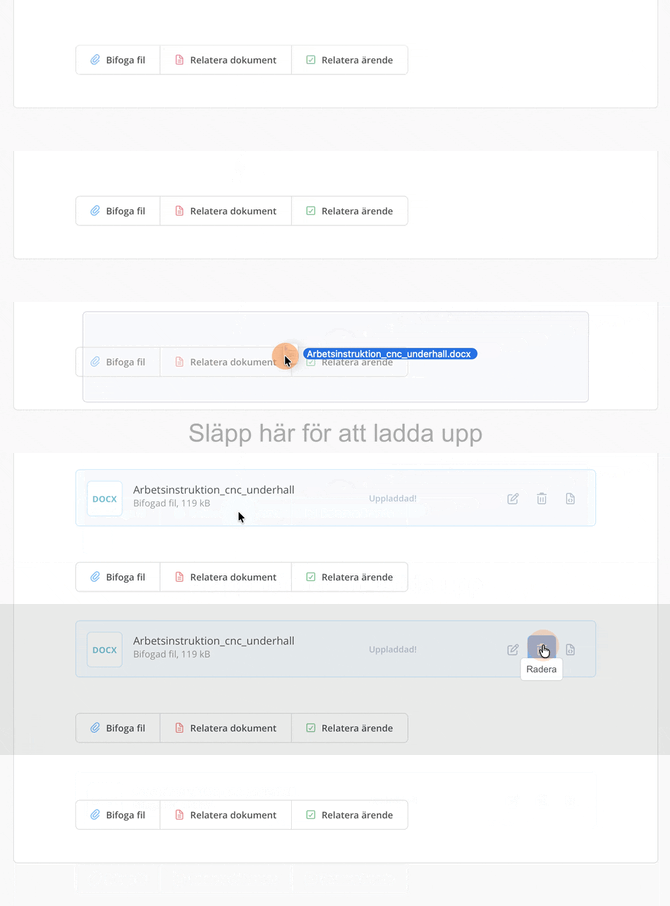
- Om dokumentet är ett nytt utkast utan innehåll och filen är en Word-fil som kan importeras visas dialogen Importera Word-dokument?
- Välj de inställningar du vill använda för importen.
- Klicka på Importera.
- Granska dokumentet efter importen och gör eventuella justeringar innan du publicerar det.
Inställningar vid import
När importdialogen visas kan du göra två val innan du importerar innehållet.
-
Radera filen efter import
-
Om detta alternativ är valt tas den bifogade Word-filen bort från dokumentet i Classic efter att innehållet har importerats till dokumentet. Detta passar bra om Word-filen endast används som underlag för importen och inte behöver sparas som bilaga i dokumentet. Om alternativet inte är valt ligger Word-filen kvar som en bifogad fil även efter importen.
-
-
Kopiera filnamn till dokumentnamn
-
Om detta alternativ är valt får dokumentet i Classic samma namn som den importerade Word-filen.
Detta är användbart när filnamnet redan motsvarar dokumentets namn, till exempel Rutin för avvikelsehantering eller Instruktion för maskinunderhåll.
-
När visas importfunktionen?
Importdialogen visas automatiskt när du bifogar en Word-fil i ett helt nytt dokumentutkast som ännu inte innehåller något innehåll eller där dokumentnamnet inte är ändrat.
Om dokumentet är tomt men inte längre är ett helt nytt utkast (till exempel att du redan har hunnit namnge dokumentet eller sparat det minst en gång) visas ingen dialog automatiskt. I stället visas en importknapp vid den bifogade Word-filen, som du kan klicka på för att starta importen. Denna importknapp visas dock bara så länge som dokumentet inte innehåller någon information.

När du startar importen via importknappen visas inte samma frågor som i den automatiska dialogen. Du får alltså inte möjligheten att direkt välja om filen ska raderas efter importen eller om filnamnet ska kopieras till dokumentnamnet. I detta läge behåller Classic den bifogade filen oförändrad och dokumentet behåller sitt nuvarande namn.
Om du ändå vill genomföra dessa åtgärder går det bra att göra dem manuellt efteråt. Du kan till exempel:
-
ta bort den bifogade Word-filen från dokumentet när du har kontrollerat att innehållet har importerats korrekt
-
justera dokumentnamnet i Classic så att det motsvarar filnamnet, eller något annat namn som bättre beskriver dokumentets innehåll och användningsområde
Om importfunktionen inte visas beror det mest troligt på att dokumentet redan innehåller information, att en import redan har gjorts i dokumentet eller att filen inte är i ett format som stöds.
Filformat som stöds
Importfunktionen stöder Word-filer i formatet .docx.
Äldre Word-filer i formatet .doc kan inte importeras direkt. För att importera en sådan fil behöver dokumentet först sparas om till .docx format.
💬 Tips: Om ni har många äldre Word-dokument kan ni undersöka möjligheten att batchkonvertera dem lokalt, till exempel med Microsoft Word och ett makro eller med ett PowerShell-script som automatiskt sparar om alla filer i en mapp till .docx. Vi rekommenderar att ni stämmer av med er IT-avdelning om de kan stödja en sådan lokal konvertering från .doc till .docx. Oavsett arbetssätt är det klokt att börja med ett mindre urval dokument och kontrollera resultatet innan ni konverterar en större mängd.
Att tänka på efter import
Word-dokument kan vara uppbyggda på många olika sätt. Därför bör du alltid granska dokumentet efter import och vid behov justera innehåll, formatering, bilder och tabeller innan dokumentet publiceras.
Det är särskilt bra att kontrollera:
- att rubriker och stycken ser rätt ut
- att innehållsförteckningen stämmer
- att bilder visas i rätt storlek och på rätt plats
- att tabeller har ett lämpligt utseende
- att listor och numreringar ser ut som förväntat
Vissa delar kan behöva justeras manuellt efter importen. Till exempel följer numrerade listor inte alltid med korrekt om listan har brutits upp med brödtext eller annan formatering i Word-dokumentet.
❗️Bra att känna till:
-
Bilder som har roterats i Word importeras inte som roterade i Classic. De visas i stället enligt bildens ursprungliga riktning. Vid import av bilder kan layout och placering ibland skilja sig från hur det ser ut i Word, eftersom Word och Classic hanterar inbäddade objekt, bildtexter och bildplacering på olika sätt. Om dokumentet innehåller mer komplex placering av bilder och bildtexter kan det vara bra att använda en tabell i Classic för att styra placeringen.
- Tabbar och tabbstopp från Word återskapas inte när du importerar ett Word-dokument till ett textdokument i Classic. Om tabbar har använts för att skapa avstånd eller placera text i kolumner kan layouten därför se annorlunda ut efter importen.
Textverktyget i Classic har inte stöd för tabbstopp på samma sätt som Word. Om du exempelvis har använt tabbar för att placera rubriker eller annan information bredvid varandra rekommenderar vi att du i stället använder en tabell. Tabeller ger en mer förutsägbar layout och kan antingen skapas i Word före importen eller direkt i textverktyget efteråt. -
Tomma radbrytningar från Word-dokumentet tas inte med vid import. Det gör dokumentet renare och minskar risken att oavsiktliga tomrader följer med in i Classic. Använd gärna inställningen Stycke under funktionen Global formatering av textdokument för att styra hur mycket luft som ska finnas eller efter varje stycke.
- Valda typsnitt och textstorlek på vanlig brödtext följer inte med vid import, om texten inte är formaterad via formatmallar, till exempel rubriker. Däremot följer enklare textformatering, som fet, kursiv, under och genomstruken text med. Classic har inte heller stöd för tabbar eller radindrag på samma sätt som Word, vilket innebär att sådana indrag inte återskapas vid importen.
- Färg på text följer inte med vid import, vilket innebär att all text formateras om till svart oavsett vilka textfärger som har använts i det ursprungliga Word-dokumentet. Om du till exempel har markerat viktiga ord eller stycken med röd eller blå text i Word, kommer dessa delar alltså att visas som svart text efter importen i Classic.
Importera flera Word-dokument
Det är inte möjligt att importera flera Word-dokument till samma dokument i Classic.
Om innehåll från flera Word-dokument ska samlas i ett och samma dokument rekommenderar vi att du först sammanfogar innehållet i Word och därefter importerar den sammanslagna Word-filen till Classic.