
Automatiska sidbrytningar vid utskrift
Textdokument i Classic är i grunden inte uppbyggda som dokument med fasta sidor. När du redigerar ett dokument visas därför innehållet som ett långt, sammanhängande dokument.
När dokumentet däremot skrivs ut eller sparas som PDF delas innehållet automatiskt upp i sidor så att det anpassas till utskriftsformatet.
Det innebär att dokumentet alltid kommer att sidbrytas vid utskrift, även om du själv inte har lagt in några sidbrytningar.
Infoga en manuell sidbrytning
Om du vill styra var ett nytt avsnitt ska börja kan du infoga en manuell sidbrytning direkt i dokumentet.
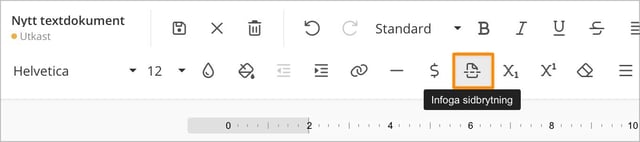
Det gör du genom att placera markören där du vill att nästa sida ska börja och sedan klicka på Infoga sidbrytning i verktygsfältet.
Den manuella sidbrytningen:
- visas när dokumentet läses i Classic
- visas på publika dokument
- följer även med när dokumentet skrivs ut eller exporteras till PDF
Det innebär att den manuella sidbrytningen alltid behålls, samtidigt som dokumentet fortfarande automatiskt delas upp i fler sidor om innehållet är längre än en utskriftssida.
Exempel: Om du infogar en sidbrytning mellan två kapitel kommer nästa kapitel alltid att börja på en ny sida. Om kapitlet sedan är långt kommer ytterligare sidbrytningar automatiskt att läggas till vid utskrift.
Varför kan sidbrytningarna skilja sig mellan olika användare?
I textdokument kan sidhuvudet vara dynamiskt. Det innebär att innehållet i sidhuvudet kan variera beroende på exempelvis:
- vilken kategori dokumentet publiceras i
- vem som läser dokumentet
- vilken företagsinformation som visas
- annan metadata som valts in i sidhuvudet som exempelvis ändringar i utgåva.
Eftersom sidhuvudet kan ta olika mycket plats kan även de automatiska sidbrytningarna hamna på olika ställen för olika användare eller kategorier.
Detta påverkar endast de sidbrytningar som skapas automatiskt vid utskrift. Manuellt infogade sidbrytningar ligger alltid kvar på samma plats.
Förhandsgranska innan publicering
Om du vill kontrollera hur dokumentet kommer att se ut vid utskrift innan du publicerar det kan du använda funktionen Förhandsgranska utskrift.
Där kan du se hur dokumentet kommer att delas upp i sidor utifrån den valda kategorins sidhuvud och sidfot.
Läs mer i artikeln Förhandsgranska utskrifter innan publicering