
När används funktionen?
I många delar av Classic används värdelistor för att styra vilka val en användare kan göra i ett fält. En värdelista kan till exempel bestå av kategorier, klassificeringar, statusar, typer, områden eller andra fördefinierade alternativ som ska kunna väljas i systemet.
Att skapa en värdelista kan vara enkelt när listan bara innehåller några få värden. Om listan däremot innehåller många alternativ kan det snabbt bli tidskrävande att lägga till varje värde manuellt, ett i taget. Arbetet kan också ta längre tid om värdena behöver registreras på flera språk, eftersom varje alternativ då behöver kompletteras med rätt översättning.
För att förenkla detta arbete finns funktionen Lägg till flera värden. Med den kan du lägga till många värden samtidigt genom att skriva eller klistra in flera rader på en gång. Om flera språk används kan du även klistra in värden i flera språkkolumner, till exempel från ett kalkylblad.
Var finns funktionen?
❓ Notera: I dagsläget finns funktionen endast tillgänglig för Extrafält i Dokument, på fälttypen Värdelista. Funktionen är byggd för att kunna användas på fler ställen i Classic framöver, och denna artikel kommer därför att uppdateras i takt med att stödet utökas.
För att kunna använda funktionen behöver du därför öppna ett extrafält av typen Värdelista. I värdelisteditorn visas då ikonen Lägg till flera värden bredvid det vanliga plustecknet för att lägga till ett enskilt värde.

Lägg till flera värden
Gör så här:
- Gå till Dokument » Inställningar » Extrafält.
- Skapa eller öppna ett extrafält av typen Värdelista.
- Öppna värdelistan.
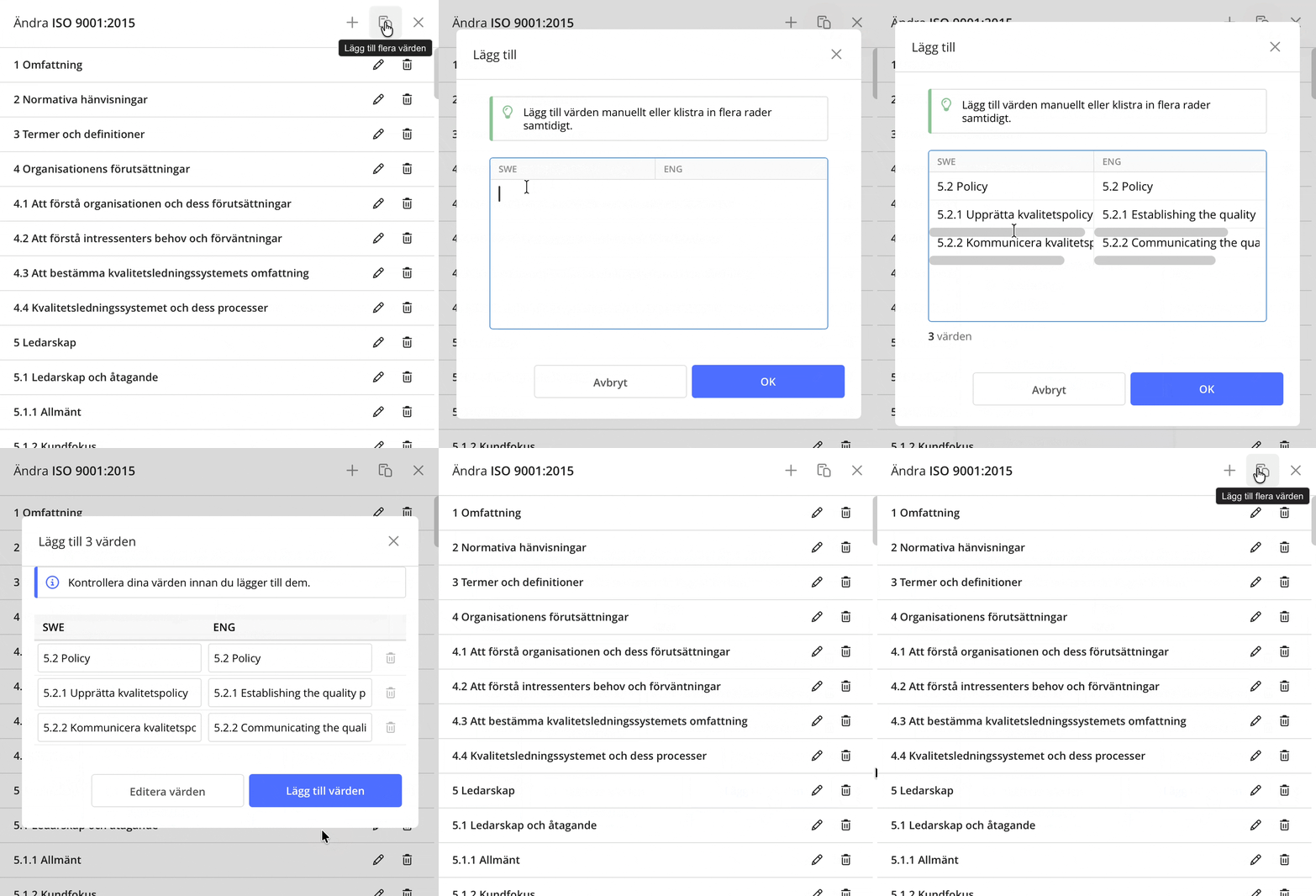
- Klicka på ikonen Lägg till flera värden.
- Skriv eller klistra in de värden som ska läggas till.
- Kontrollera att värdena hamnar rätt.
- Klicka på OK för att gå vidare till förhandsgranskningen.
- Granska värdena.
- Klicka på Lägg till värden för att lägga till dem i värdelistan.
Klistra in värden
Funktionen är anpassad för att kunna användas tillsammans med exempelvis Excel eller andra kalkylprogram. Om du har en lista med värden i Excel kan du kopiera cellerna och klistra in dem direkt i dialogen. Varje rad blir då ett nytt värde i värdelistan.
Om systemet endast har ett aktivt språk klistrar du in ett värde per rad. Om Classic är konfigurerat med flera aktiva språk visas en egen kolumn för varje språk. Då kan du kopiera flera kolumner från till exempel Excel – exempelvis en svensk och en engelsk kolumn – och klistra in dem samtidigt. Värdena placeras då automatiskt i respektive språkkolumn i Classic.
 |
💬 Tips:
- Om ett värde saknas i en språkkolumn fylls det tomma språkvärdet automatiskt med värdet från en intilliggande språkkolumn. Detta gör att ett värde inte kan läggas till med ett medvetet tomt språk.
-
Om du använder AI för att ta fram en lista med värden på flera språk kan du med fördel be om att få listan tab-separerad. Då kan du enkelt kopiera och klistra in hela listan, med samtliga värden och språk, direkt in i Classic.
Förhandsgranska innan värdena läggs till
När du har klistrat in värdena och klickar på OK visas en förhandsgranskning. Förhandsgranskningen gör det möjligt att kontrollera innehållet innan något läggs till i värdelistan.
I förhandsgranskningen kan du:
- kontrollera att värdena ligger på rätt rad och i rätt språkkolumn
- redigera enskilda värden
- ta bort rader som inte ska läggas till
- gå tillbaka och editera värdena innan du sparar
Värdena läggs inte till i värdelistan förrän du klickar på Lägg till värden.
Bra att känna till
-
Tomma rader ignoreras.
-
Dubbletter tillåts. Om du klistrar in samma värden flera gånger skapas därför nya rader i värdelistan.
-
Funktionen har ett tak på 1000 rader per inklistring. Om du klistrar in fler än 1000 rader tas överskjutande rader bort och du får ett meddelande om detta.