
Redigera bilder i dokument
Med funktionen Redigera bild kan du göra enklare ändringar direkt i bilder som används i ett dokument, utan att först redigera bilden i ett separat program. Du kan bland annat beskära bilden, rita och markera delar av den samt lägga till pilar, former och text.
Funktionen finns för bilder i både textdokument och layoutdokument och kan exempelvis användas för att lyfta fram viktig information, markera ett område eller anpassa bilden efter innehållet i dokumentet.
Tänk på: När du redigerar en bild och klickar på OK ersätts bilden i dokumentet av den redigerade versionen. Ändringen sparas dock inte i systemet förrän du sparar själva dokumentet. Om du stänger dokumentet utan att spara går ändringarna förlorade.
Om du vill behålla originalbilden rekommenderar vi att du sparar en kopia på din enhet.
Redigera en bild i ett textdokument
För att redigera en bild som har lagts till i ett textdokument:
- Öppna dokumentet för redigering. Om dokumentet redan är publicerat måste du först skapa en ny utgåva.
- Markera bilden som du vill redigera.
- Klicka på Redigera bild i verktygsfältet som visas vid bilden.
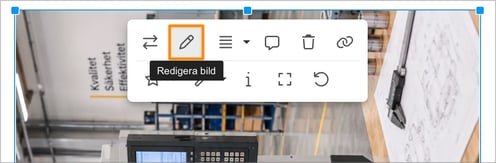
- Bilden öppnas i bildredigeraren.
- Gör önskade ändringar och klicka på OK när du är klar.
Redigera en bild i ett layoutdokument
För att redigera en bild i ett layoutdokument:
- Öppna dokumentet för redigering. Om dokumentet redan är publicerat måste du först skapa en ny utgåva.
- Markera bilden som du vill redigera.
- Högerklicka på bilden och välj Redigera bild, eller markera bilden och välj Redigera bild i verktygsfältet till höger.
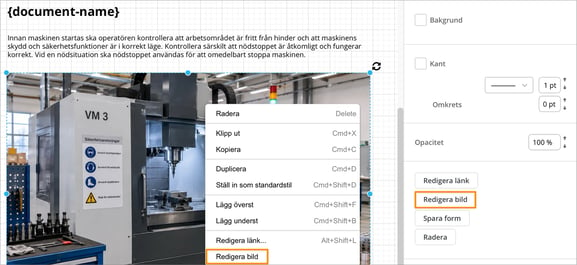
- Bilden öppnas i bildredigeraren.
- Gör önskade ändringar och klicka på OK när du är klar.
Bra att känna till om redigering av bilder
Bilder följer dokumentets versionshantering. Det innebär att varje utgåva av ett dokument behåller sin egen version av bilden. Om du skapar en ny utgåva och därefter redigerar en bild, påverkas alltså inte bilden i tidigare publicerade eller sparade utgåvor. Det gör det möjligt att uppdatera och förtydliga innehållet i en ny version utan att ändra historiken i äldre versioner av dokumentet.
Det är möjligt redigera samma bild flera gånger om det behövs. Det kan vara praktiskt om du successivt vill justera innehållet, till exempel lägga till fler markeringar, ändra beskärningen eller förtydliga information med text och former. Samtidigt är det bra att känna till att bildens kvalitet och upplösning kan försämras vid upprepad redigering, beroende på vilka ändringar som görs. Om det är viktigt att bevara hög bildkvalitet rekommenderar vi därför att du i möjligaste mån utgår från originalbilden eller sparar en kopia innan du gör flera ändringar.
Verktyg för bildredigering
I bildredigeraren finns flera verktyg för att anpassa och markera bilden. Du kan bland annat:
- beskära bilden för att ta bort delar som inte ska visas
- rita direkt på bilden
- lägga till linjer och pilar för att peka ut något
- lägga till former, exempelvis för att rama in eller markera ett område
- lägga till text direkt i bilden
För flera av verktygen kan du även anpassa exempelvis färg och utseende.

| 1. Markera objekt | 2. Infoga och rita objekt |
| 3. Infoga text | 4. Ändra färg och storlek |
| 5. Ta bort ett objekt | 6. Ångra under pågående redigering |
| 7. Beskär och rotera bilden | 8. Rotera bilden i fasta steg |
| 9. Anpassa visningsstorlek | 10 . Ändra storleken på dialogen |